

O passo a passo abaixo cobre o mesmo conteúdo do vídeo, em texto.
1
Entre na plataforma
Acesse a plataforma e faça login.
2
Abra a Sentinela
O ícone fica no canto superior direito, perto das configurações. Clique para abrir o chat. Na
primeira vez ele vem vazio.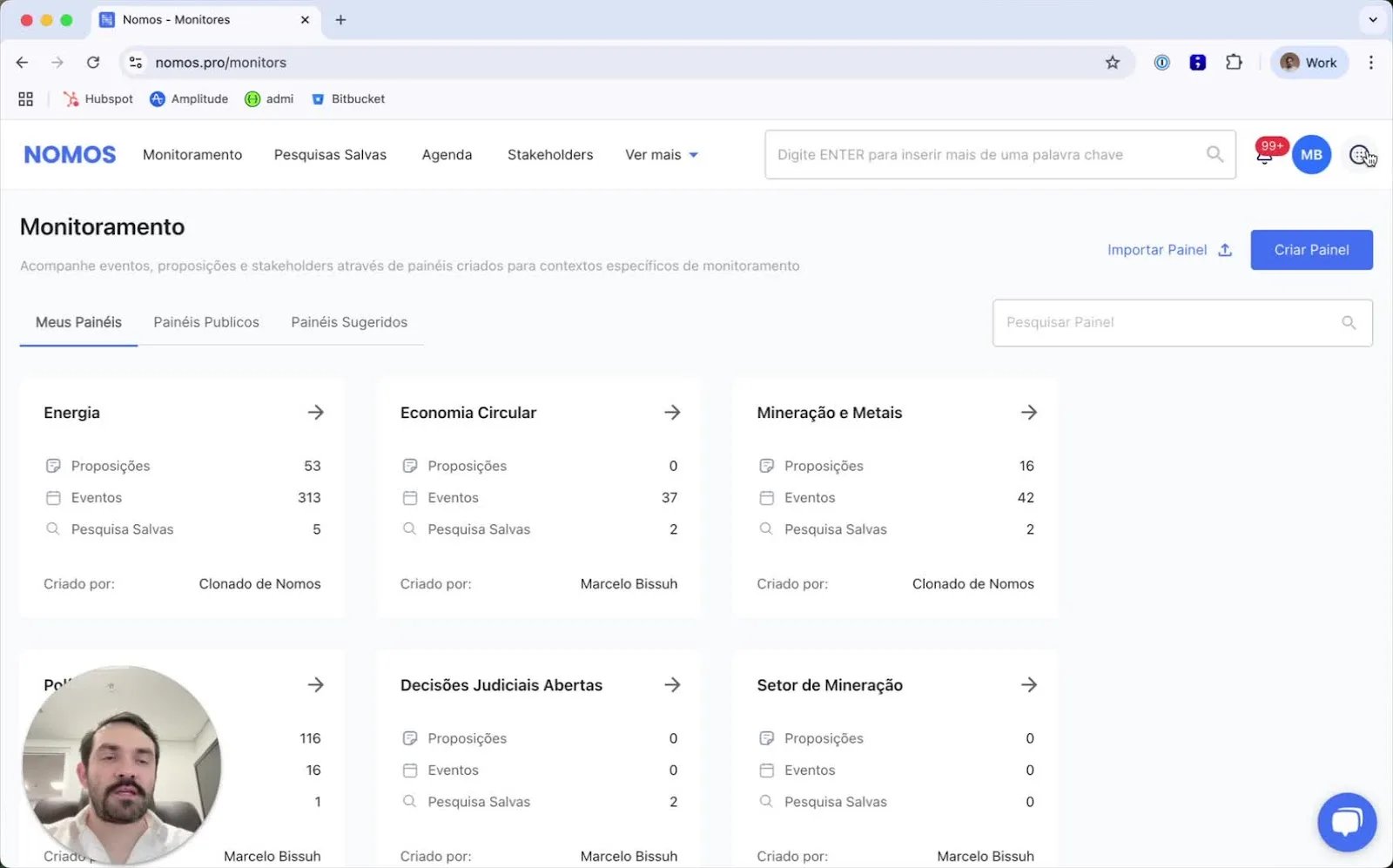
3
Peça as palavras-chave
Descreva o tema e peça os termos. Por exemplo: “Quais palavras-chave devo usar para monitorar
previdência?”A Sentinela responde com sugestões apoiadas no histórico e nos dados atualizados, o que costuma
incluir termos que você não teria escolhido sozinho.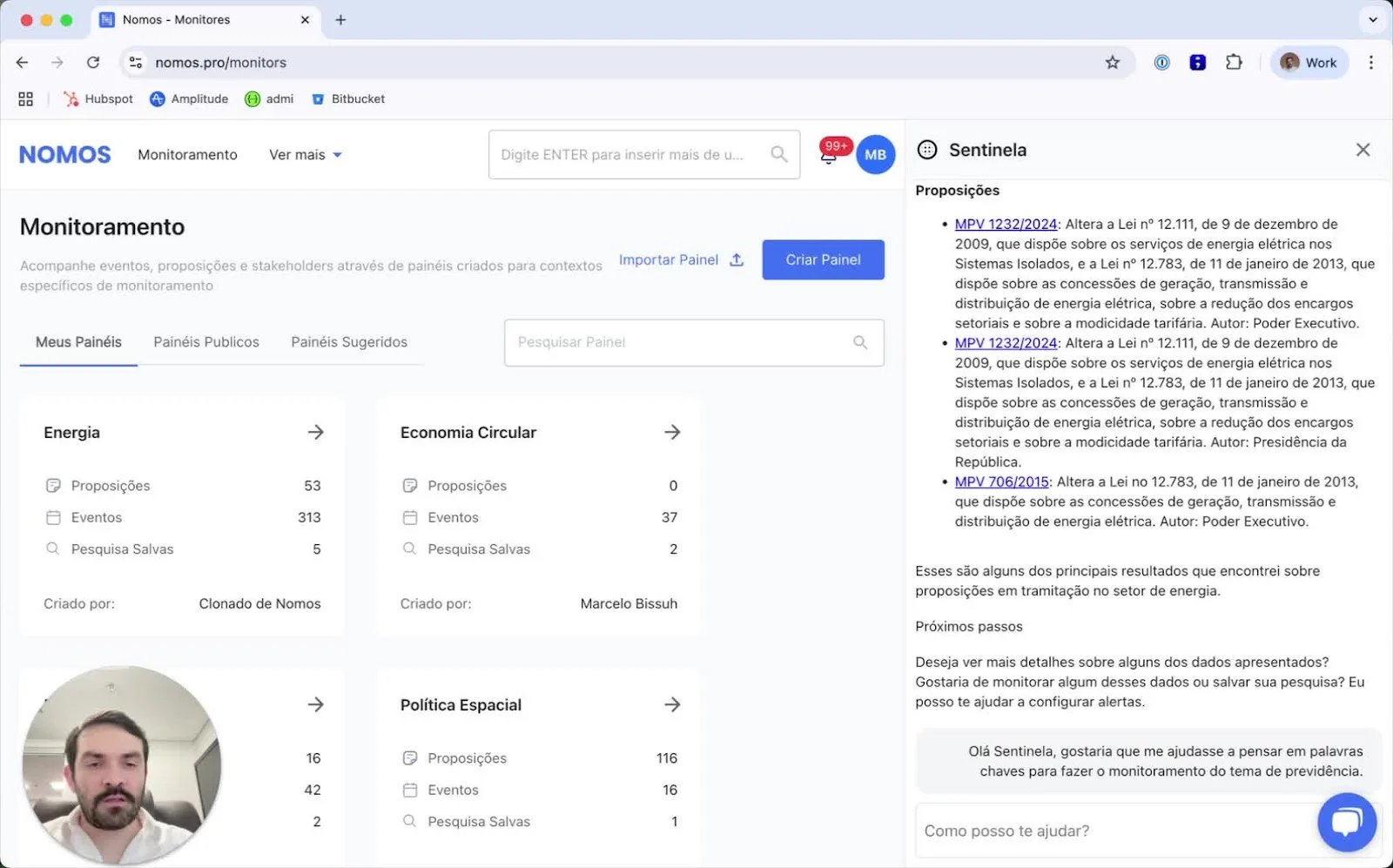
4
Mande executar a busca
Peça a busca com os termos sugeridos, por exemplo: “Faça uma busca com as palavras-chave
sugeridas.”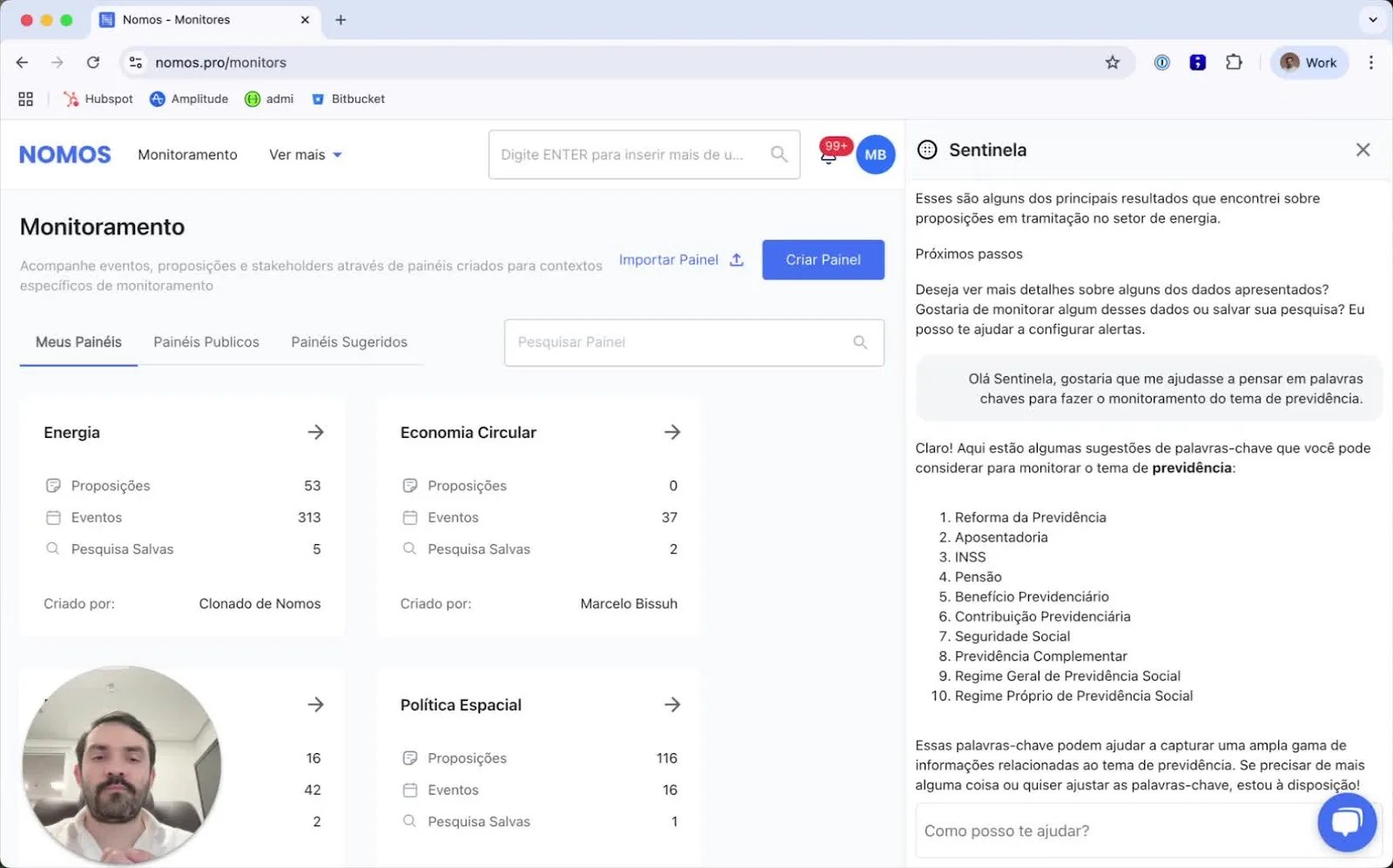
5
Analise o resultado
O retorno vem agrupado por fonte. Clique em qualquer item e o detalhe abre no lado esquerdo da
tela, sem sair da conversa.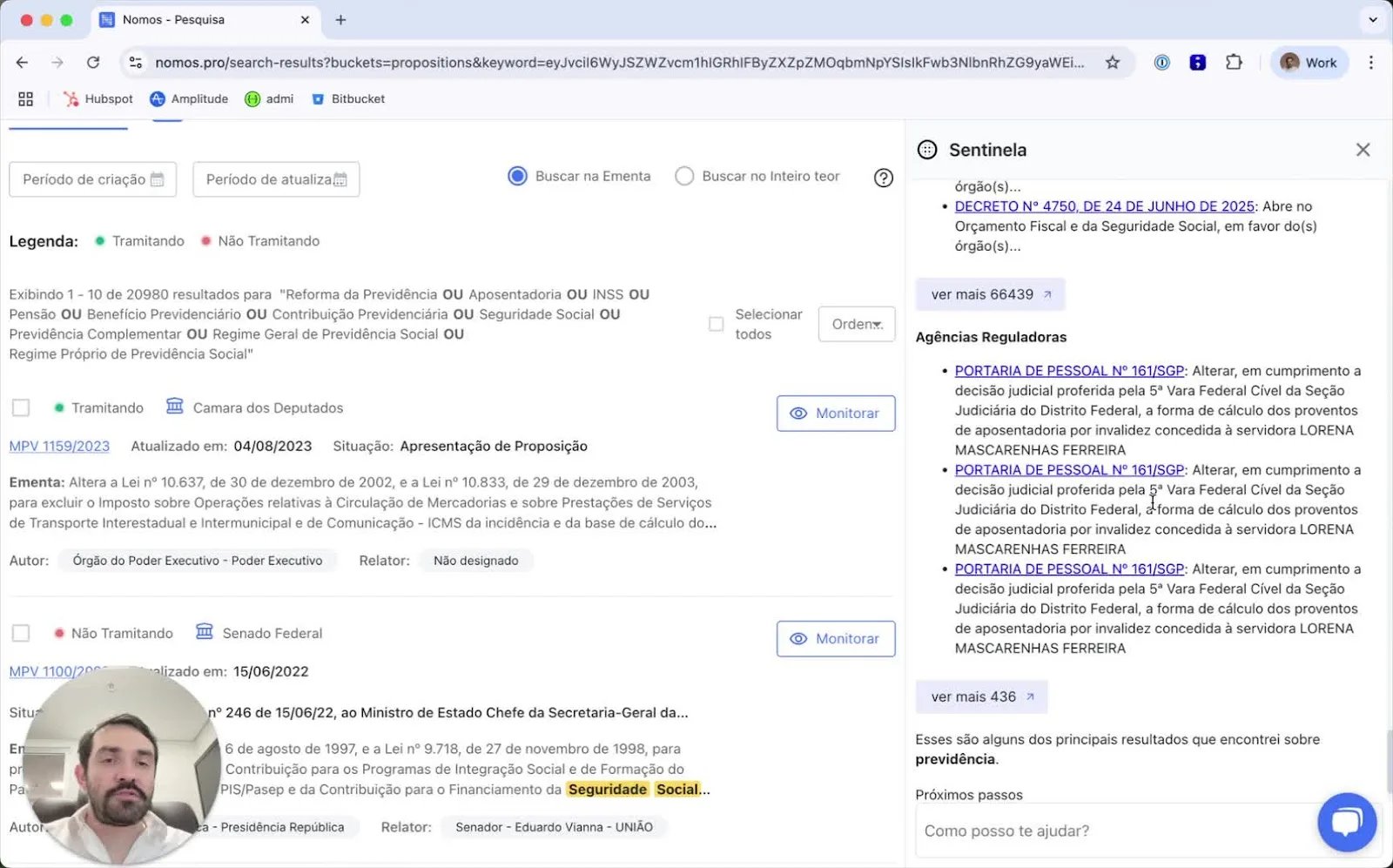
6
Peça os alertas
Peça à Sentinela para criar alertas para a busca que ela acabou de fazer.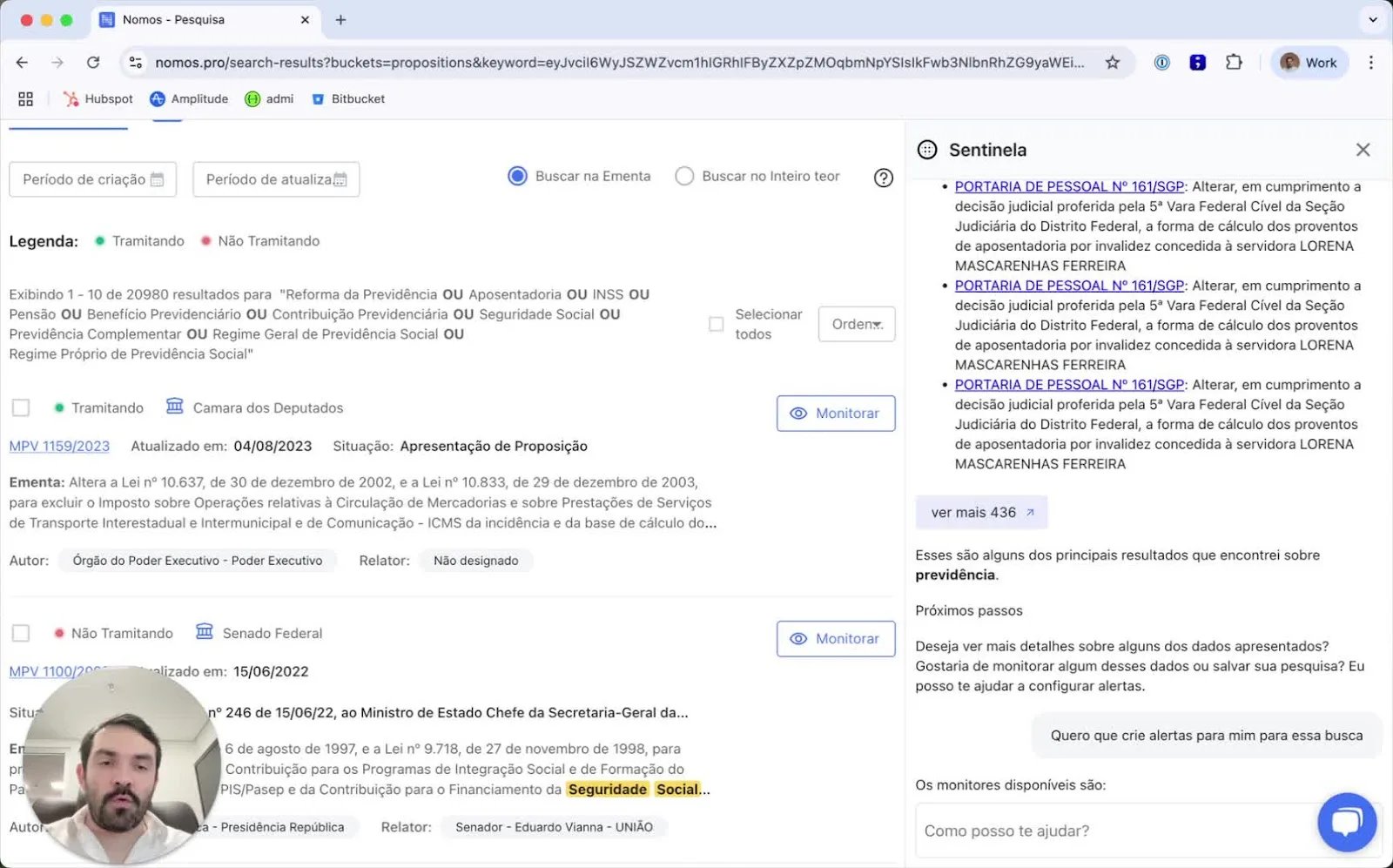
7
Diga o painel e a frequência
Indique em qual painel os alertas entram. Você pode dar todas as instruções de uma vez, por
exemplo: “adicione ao painel Previdência, alerta diário, apenas proposições.”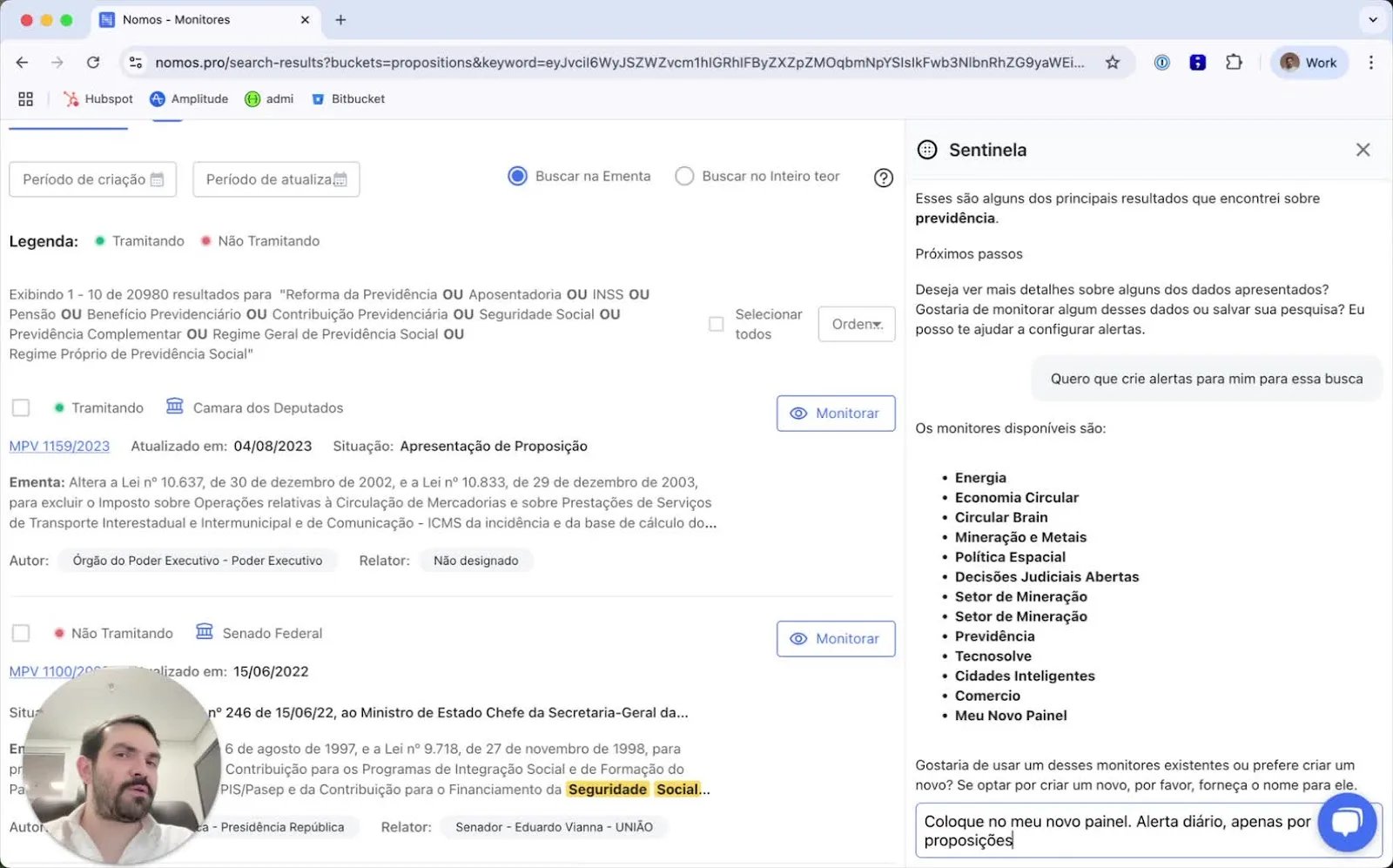
8
Confirme
A Sentinela confirma que o monitoramento foi criado e que os alertas vão começar a chegar.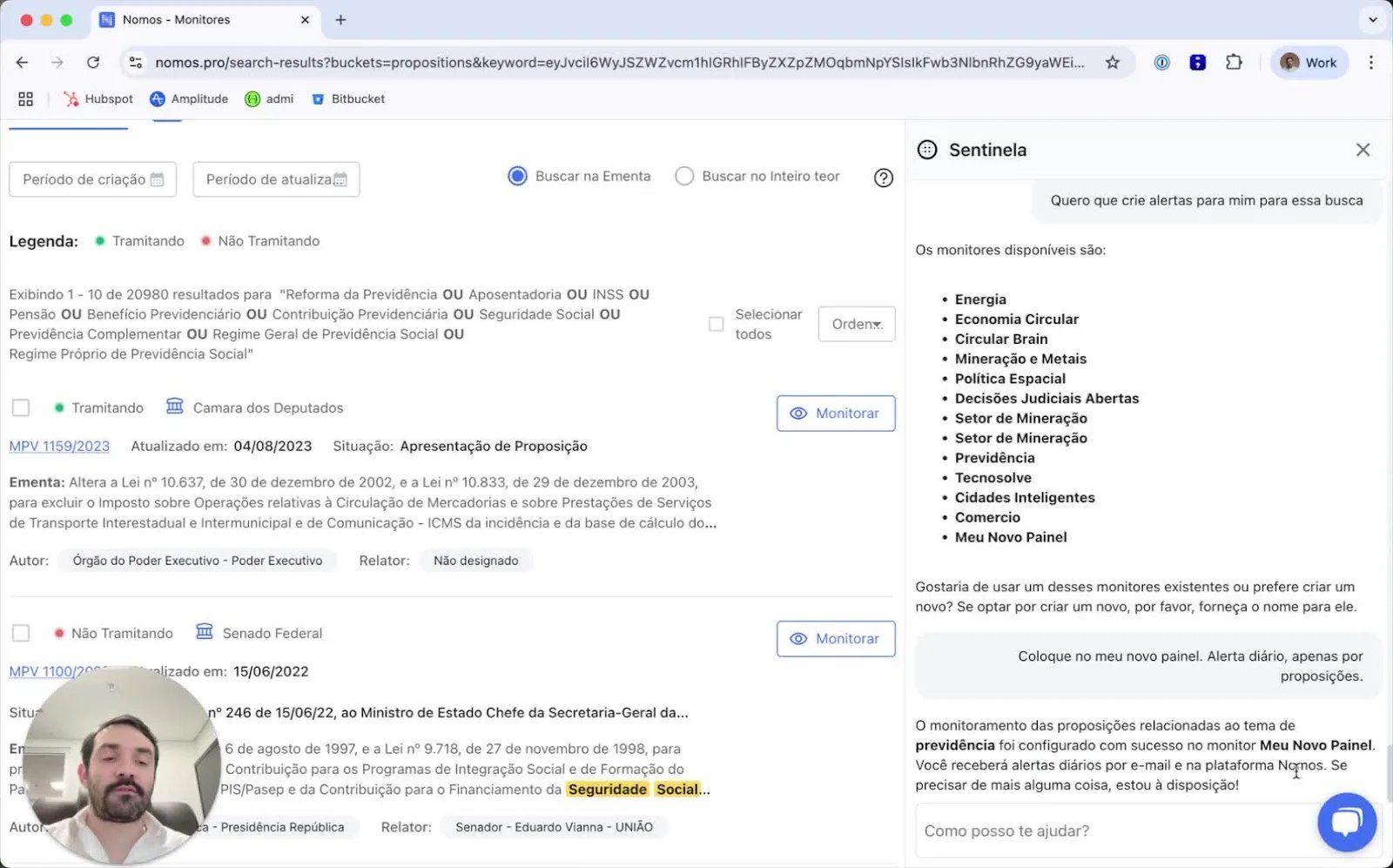
Boas práticas
Peças específicas dão respostas específicas
Peças específicas dão respostas específicas
“Monitorar previdência” é vago. “Palavras-chave para reforma da previdência dos servidores
estaduais” devolve termos que você aproveita direto.
Revise os termos que ela sugeriu
Revise os termos que ela sugeriu
A Sentinela propõe, você decide. Vale abrir a pesquisa salva depois e conferir se algum termo
está trazendo volume que não interessa.
A mesma capacidade existe fora da plataforma
A mesma capacidade existe fora da plataforma
O servidor MCP da Nomos expõe estas buscas para o Claude, o ChatGPT e agentes próprios. Se a sua
equipe já trabalha dentro de um assistente, veja o servidor MCP.
Próximo passo
Servidor MCP
Conectar a Nomos ao assistente que a sua equipe já usa.
Simplificar alertas
Ajustar o que a Sentinela configurou, se o volume vier alto.