

O passo a passo abaixo cobre o mesmo conteúdo do vídeo, em texto.
1
Abra o menu de usuários
Acesse a plataforma e, no menu principal, clique em Usuários.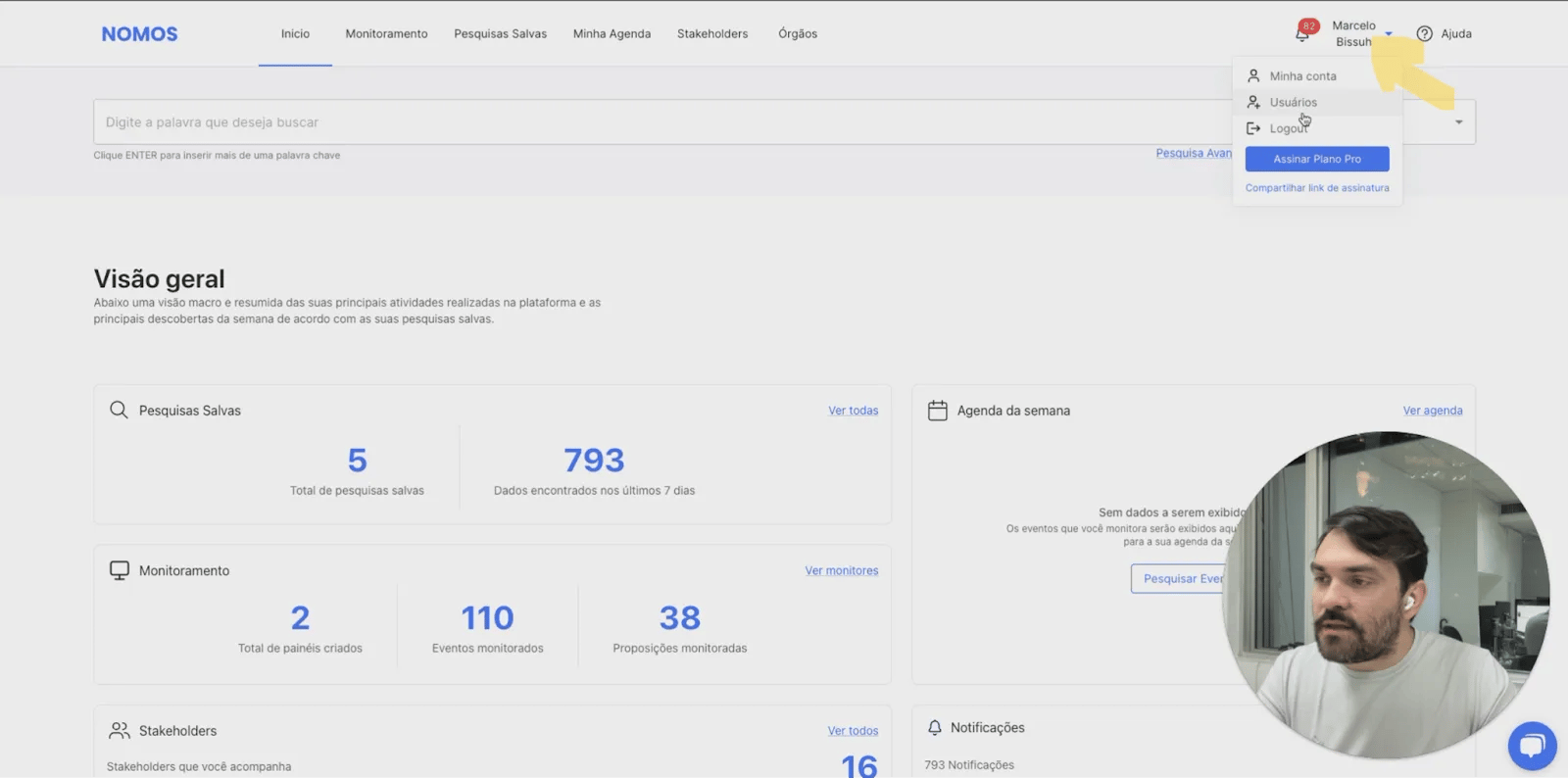
2
Edite a pessoa
Localize o membro na lista, clique nos três pontos à direita e escolha Editar. O perfil
mostra o e-mail e o acesso que a pessoa tem hoje.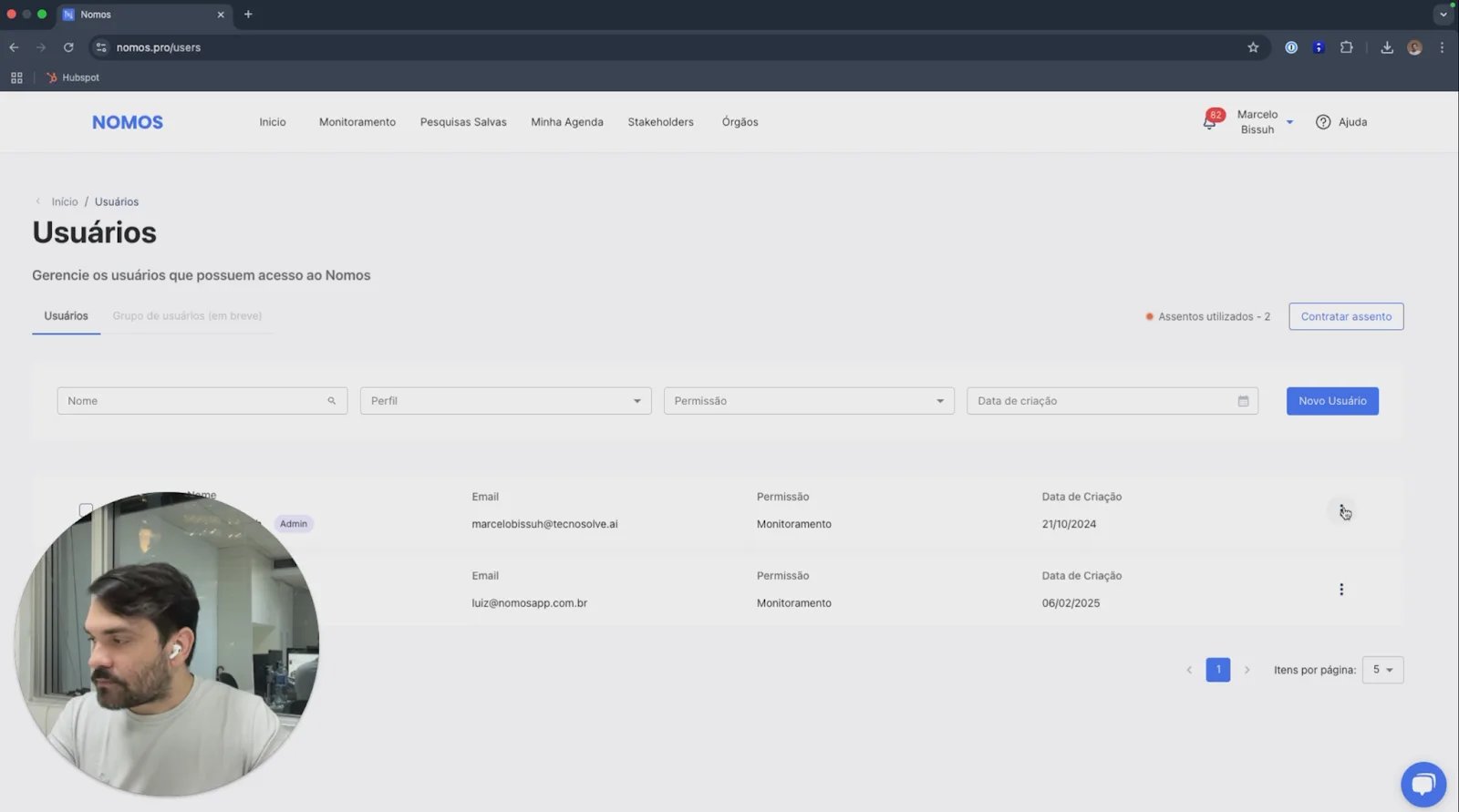
3
Ajuste as permissões por painel
A tela de edição mostra as permissões gerais e as permissões painel a painel. Adicione ou remova
a pessoa de painéis específicos e escolha entre gestão, leitura e visualização. Clique em
Salvar.Este é o caminho para quem acabou de entrar na equipe: um lugar só, todos os painéis de uma vez.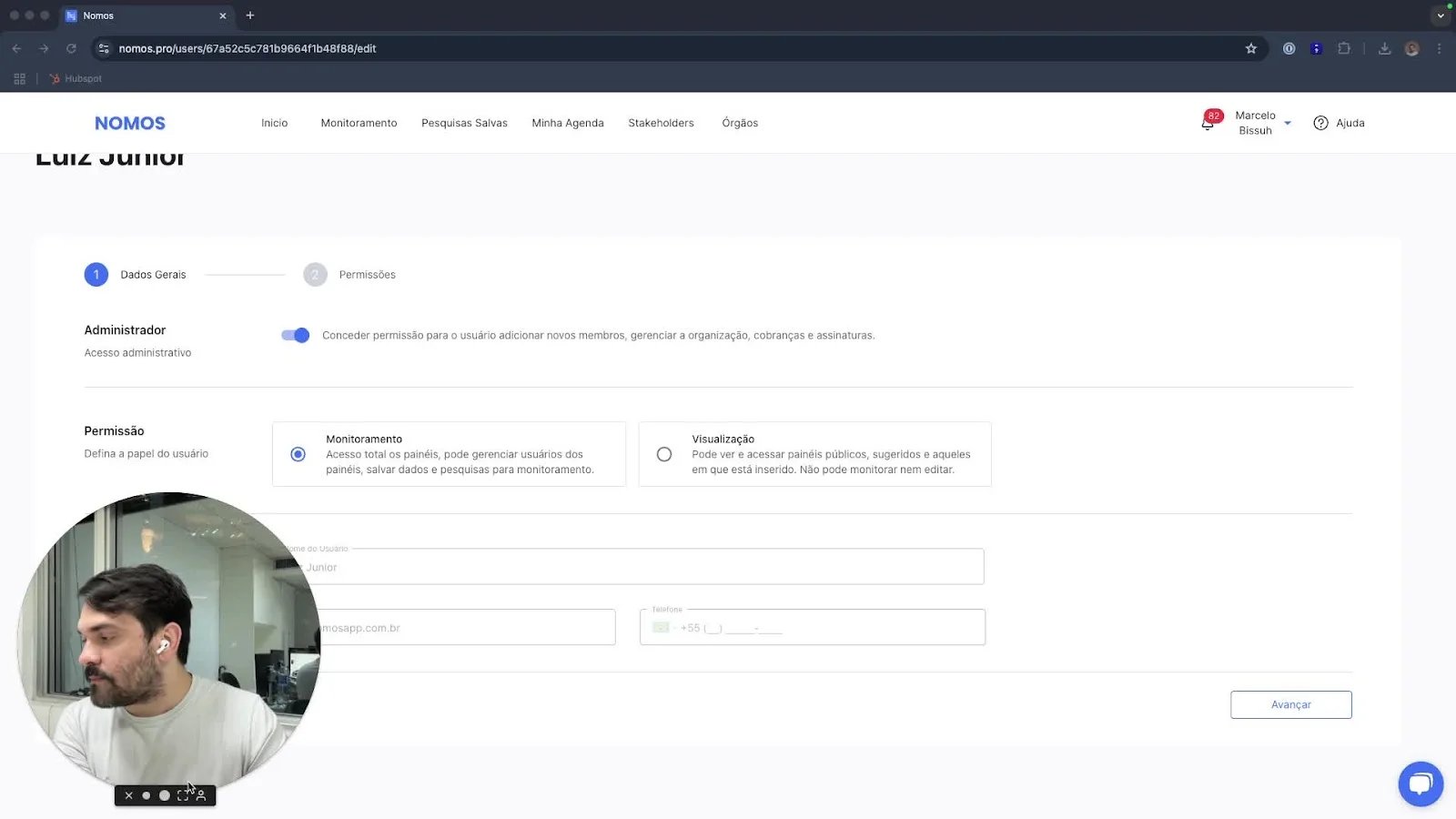
4
Abra os membros de um painel
O outro caminho começa no painel. Abra o painel desejado e clique em Membros para ver todo
mundo que tem permissão nele.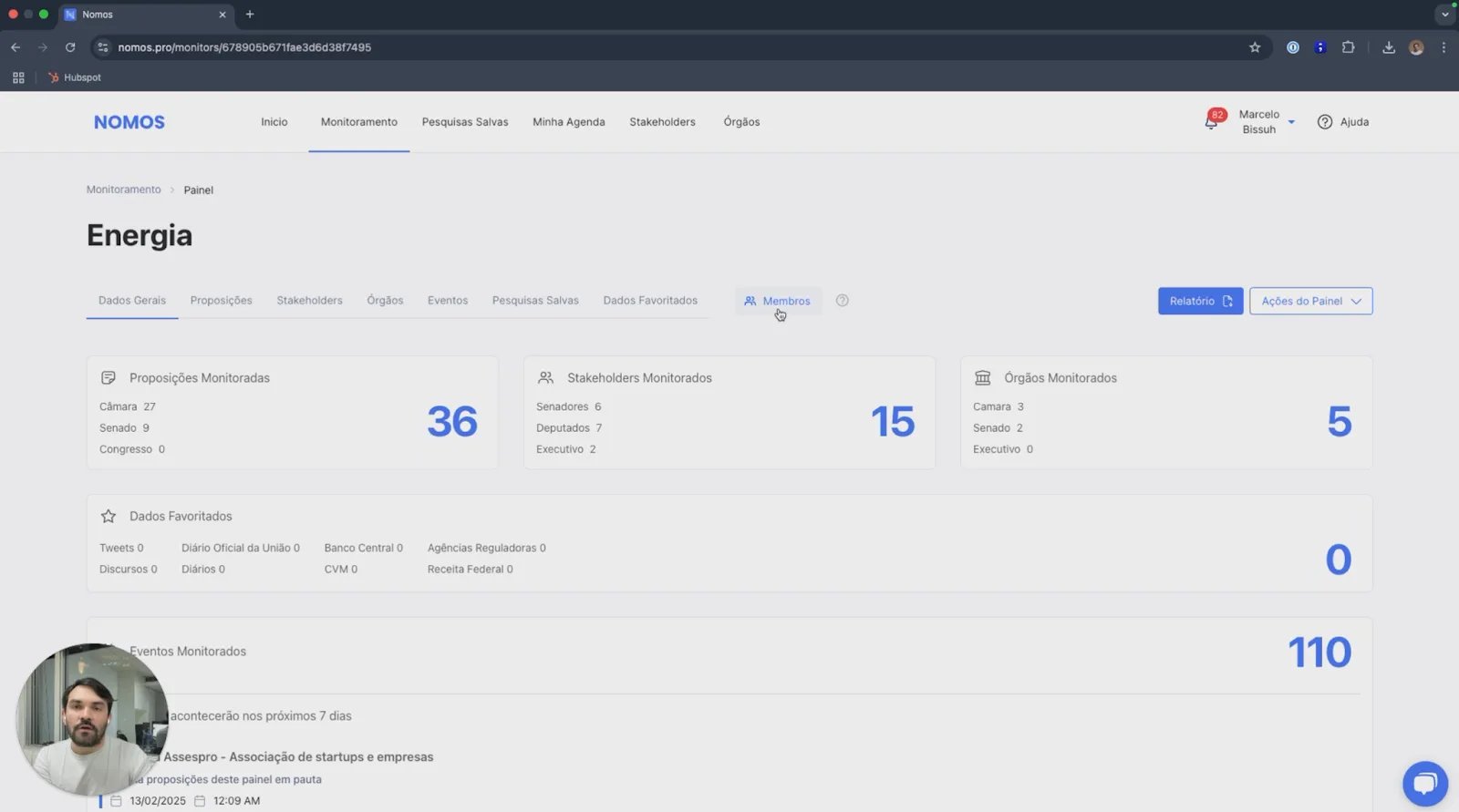
5
Ajuste a permissão de um membro
Selecione a pessoa, clique em Editar e troque a permissão, por exemplo para Somente
visualização.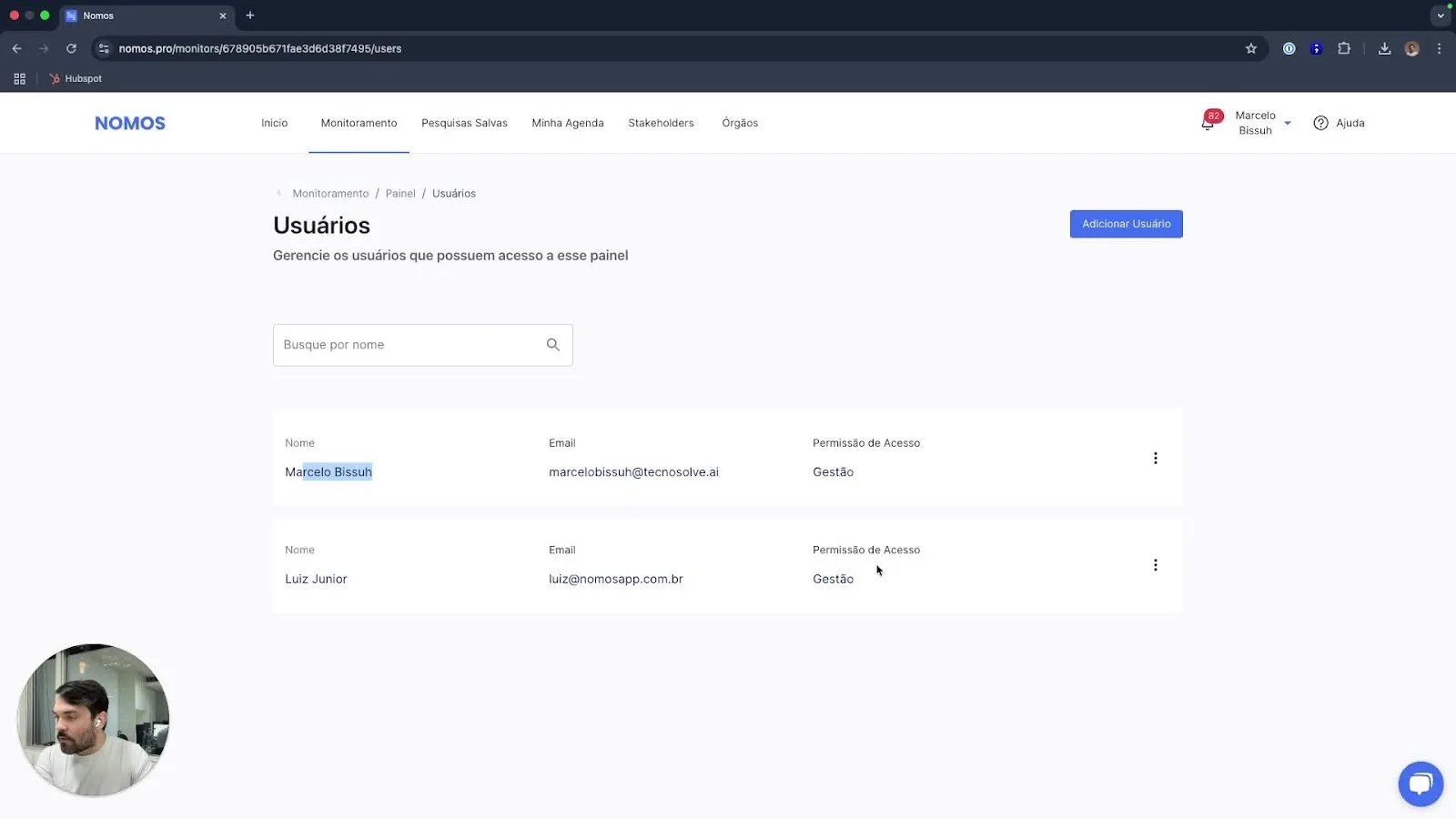
6
Adicione várias pessoas de uma vez
Clique em Adicionar Usuário, marque as caixas de seleção dos nomes, defina a permissão que
vale para todos eles e clique em Salvar.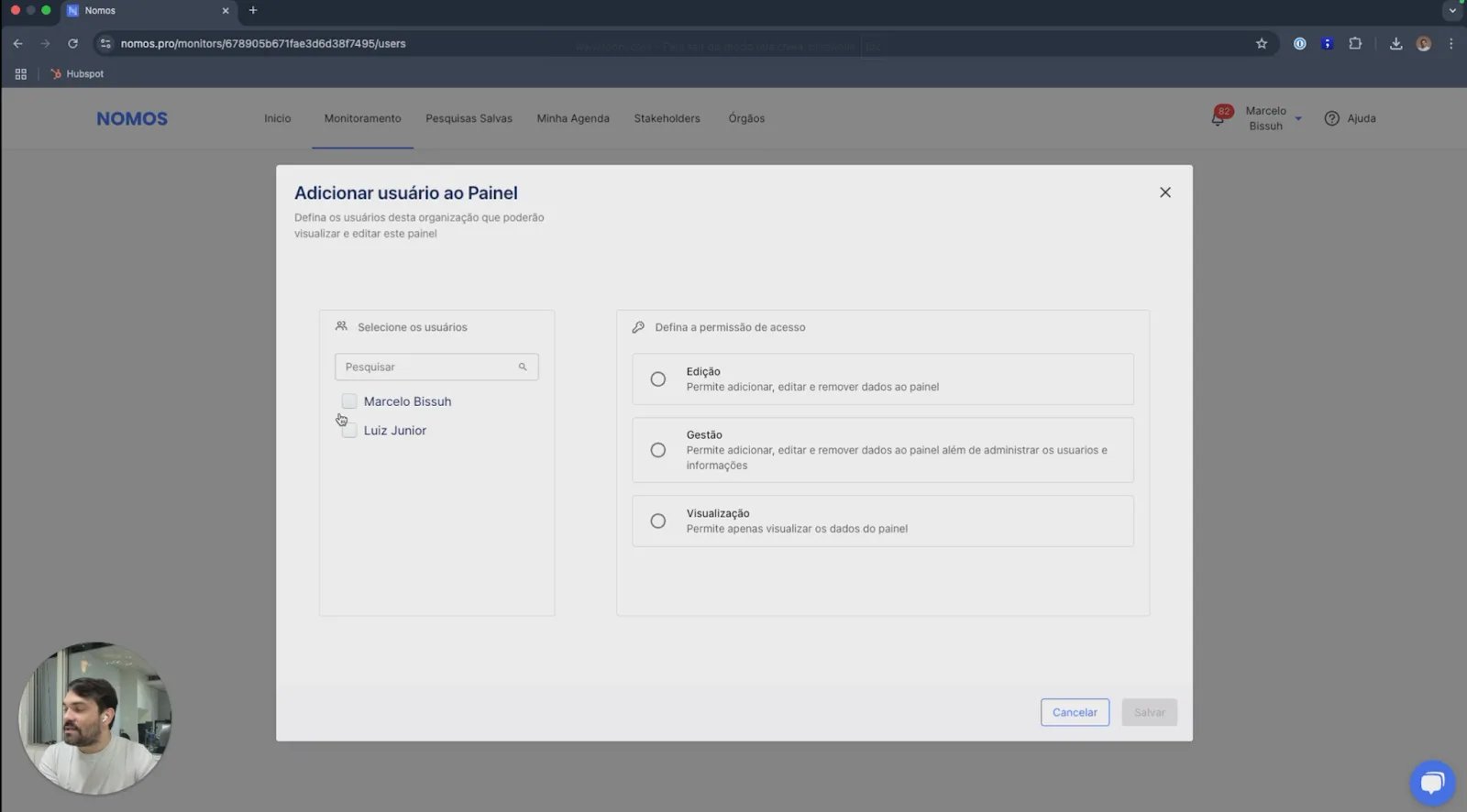
Boas práticas
Confira as permissões antes de salvar
Confira as permissões antes de salvar
Painéis carregam o posicionamento da organização sobre temas em tramitação. Um acesso concedido
por engano é mais caro aqui do que em um relatório qualquer.
Somente visualização é o padrão certo para a maioria
Somente visualização é o padrão certo para a maioria
Reserve gestão para quem realmente mantém o painel. A maior parte da equipe só precisa ler.
Revise quando alguém muda de área
Revise quando alguém muda de área
A saída de uma pessoa da empresa costuma ser tratada. A mudança de área não. É aí que o acesso
antigo sobra.
Próximo passo
Criar um painel
Definir privado ou público já na criação, que é onde essa decisão é mais barata.
Visão geral da trilha
Voltar para a lista de lições.