> ## Documentation Index
> Fetch the complete documentation index at: https://nomos.pro/docs/llms.txt
> Use this file to discover all available pages before exploring further.
> ## Agent Instructions
> A API Nomos tem base em https://api.nomos.pro e autentica pelo header `x-api-key`.
> Todos os endpoints de busca são POST. Parâmetros de consulta (page, limit, sort, q, modes) vão na query string; palavras-chave e filtros vão no corpo JSON.
> `limit` é limitado a 20 resultados por página. Para conjuntos maiores, itere sobre `page`.
> Filtros de data exigem `from` e `to` juntos. Enviar apenas `to` retorna erro 400.
> Filtros por ID (authors, rapporteurs, organs, themes, situations, stakeholders) exigem IDs internos reais devolvidos por uma busca anterior. IDs inventados não geram erro: retornam zero resultados silenciosamente.
> Filtros de valor aberto (type, regimes, section, openDataResource) não são listas fechadas. Deixe-os vazios para buscar em todas as fontes.
> Para uso conversacional ou por agentes, prefira o servidor MCP hospedado da Nomos em vez de chamar a API diretamente.
# Usar a Sentinela
> Pedir à Sentinela, a inteligência artificial da Nomos, sugestões de palavras-chave para um tema, executar a busca e criar alertas diários por conversa.
A Sentinela é o atalho para quando você conhece o assunto mas não sabe quais termos a linguagem
legislativa usa para ele. Você descreve o tema, ela sugere as palavras-chave, executa a busca e
configura o alerta sem que você monte nada à mão.
Esta lição percorre esse fluxo do começo ao fim, com previdência como exemplo.
O passo a passo abaixo cobre o mesmo conteúdo do vídeo, em texto.
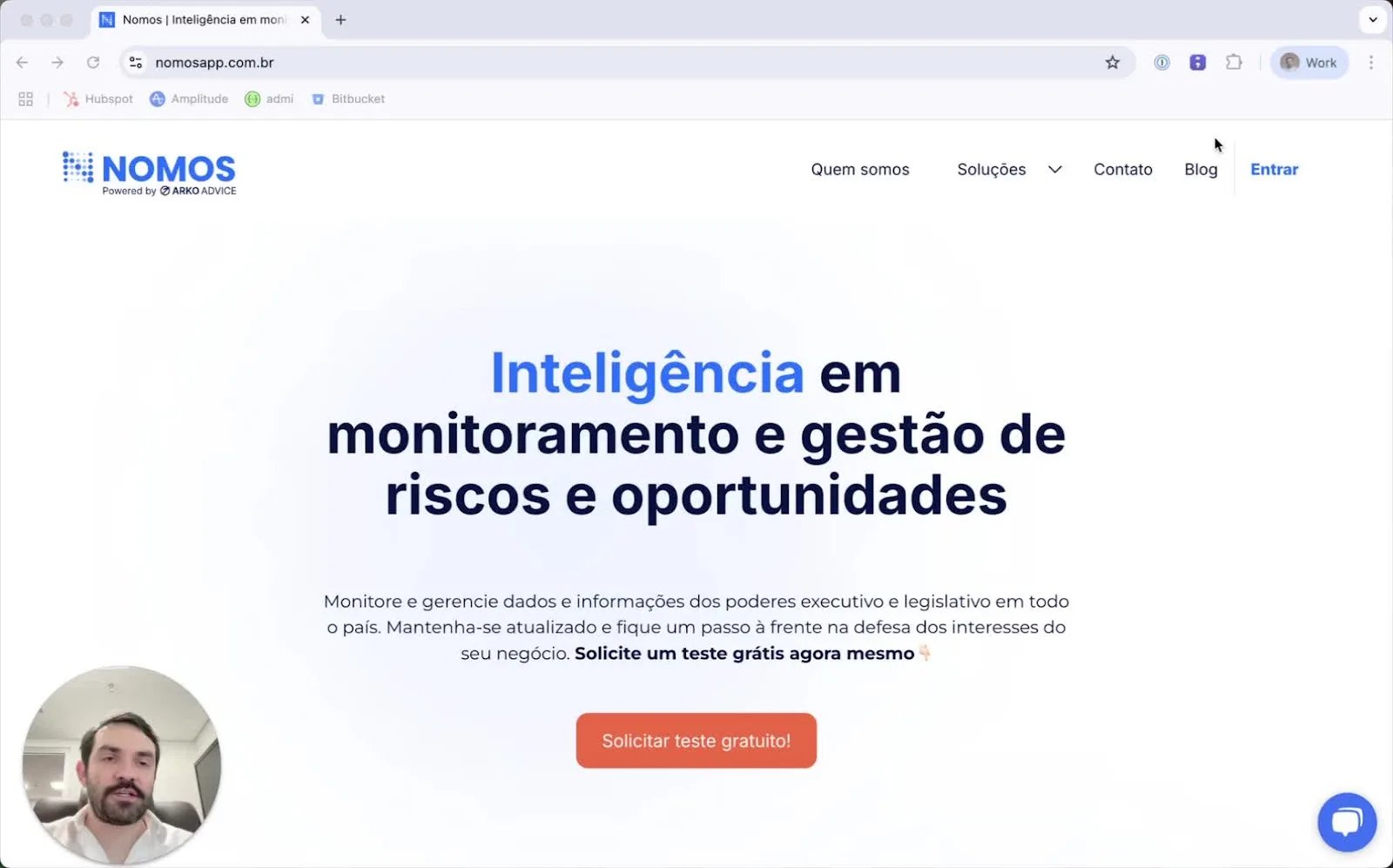
Acesse a plataforma e faça login.
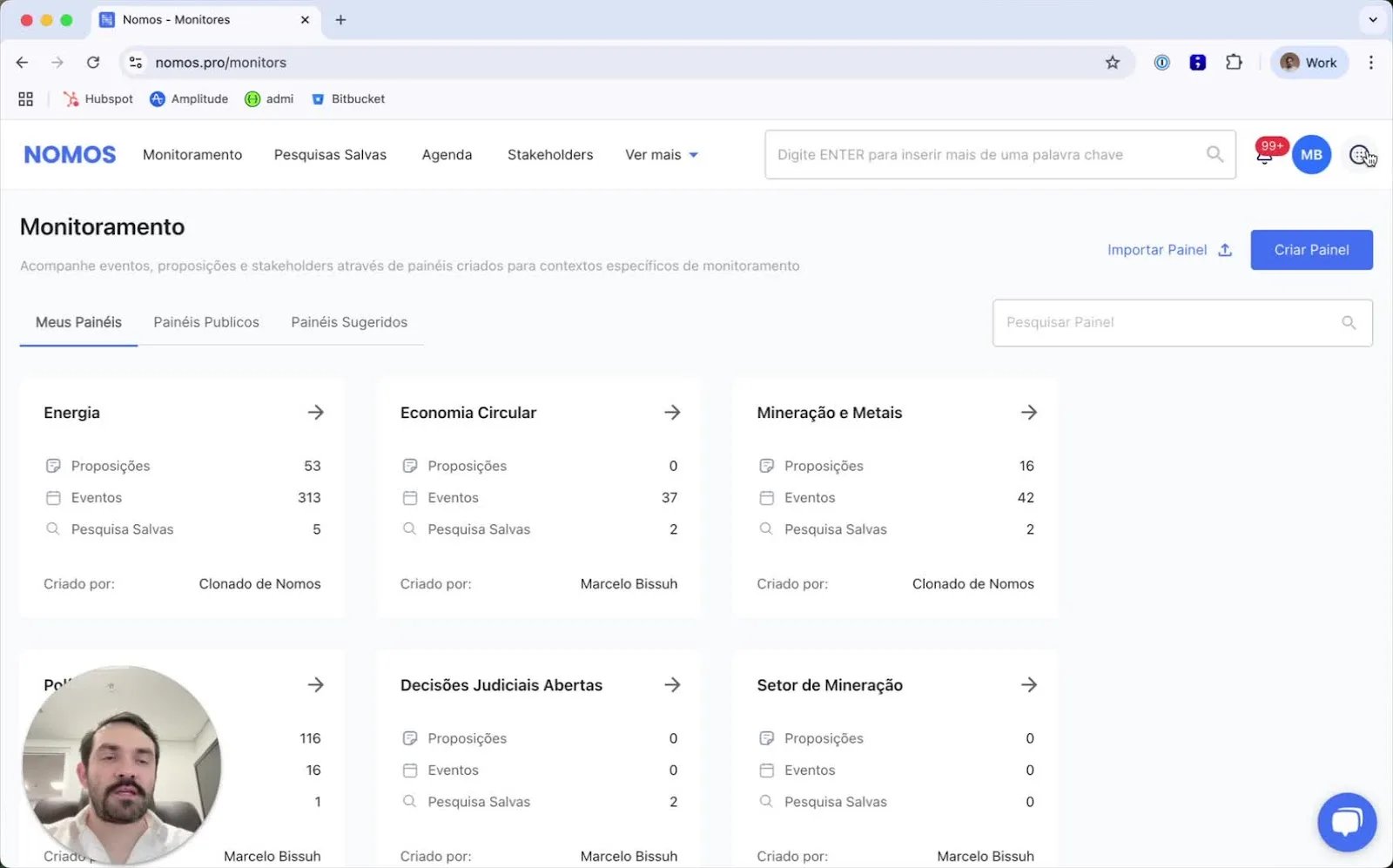
 O ícone fica no canto superior direito, perto das configurações. Clique para abrir o chat. Na
primeira vez ele vem vazio.
O ícone fica no canto superior direito, perto das configurações. Clique para abrir o chat. Na
primeira vez ele vem vazio.
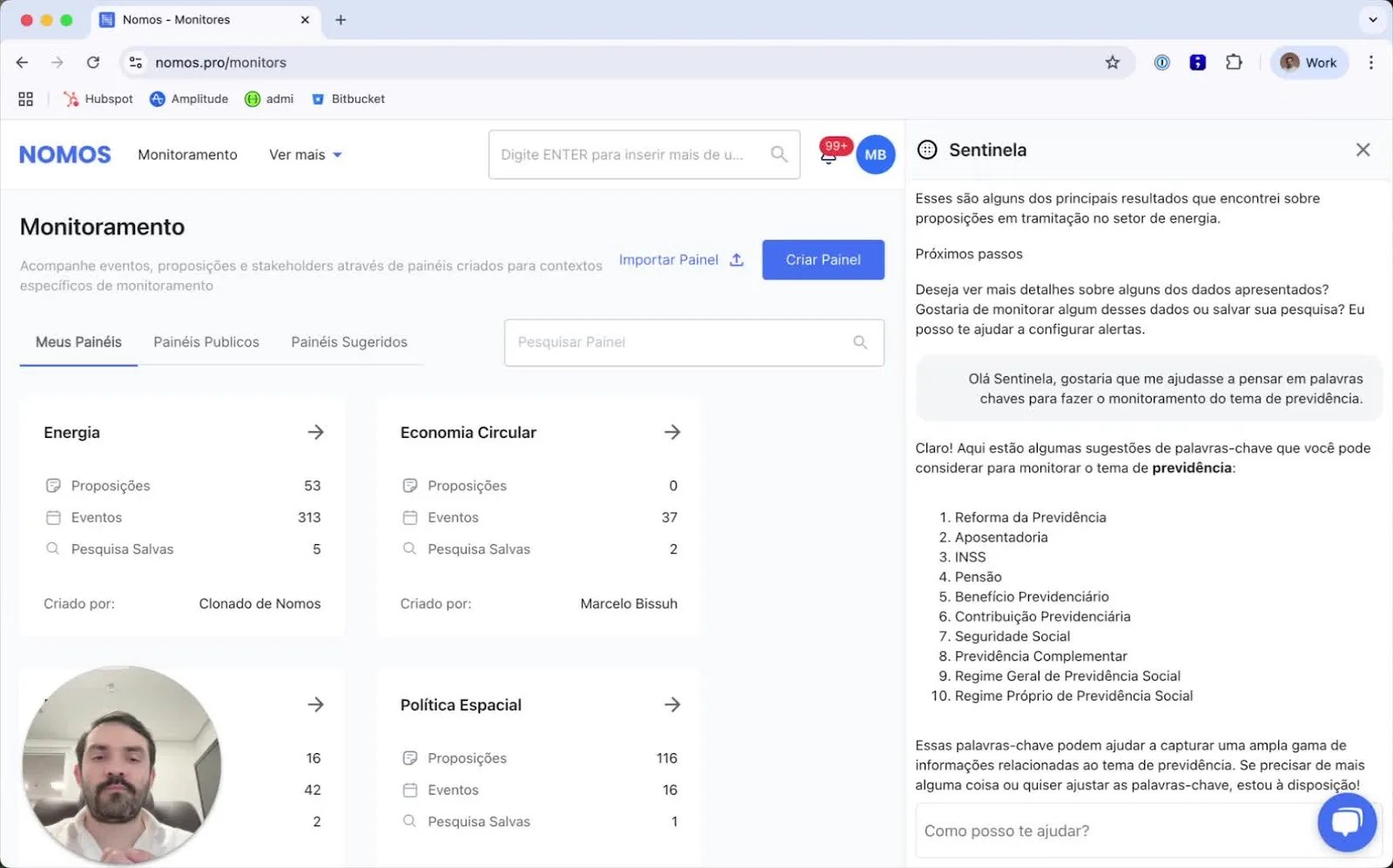
 Descreva o tema e peça os termos. Por exemplo: *"Quais palavras-chave devo usar para monitorar
previdência?"*
A Sentinela responde com sugestões apoiadas no histórico e nos dados atualizados, o que costuma
incluir termos que você não teria escolhido sozinho.
Descreva o tema e peça os termos. Por exemplo: *"Quais palavras-chave devo usar para monitorar
previdência?"*
A Sentinela responde com sugestões apoiadas no histórico e nos dados atualizados, o que costuma
incluir termos que você não teria escolhido sozinho.
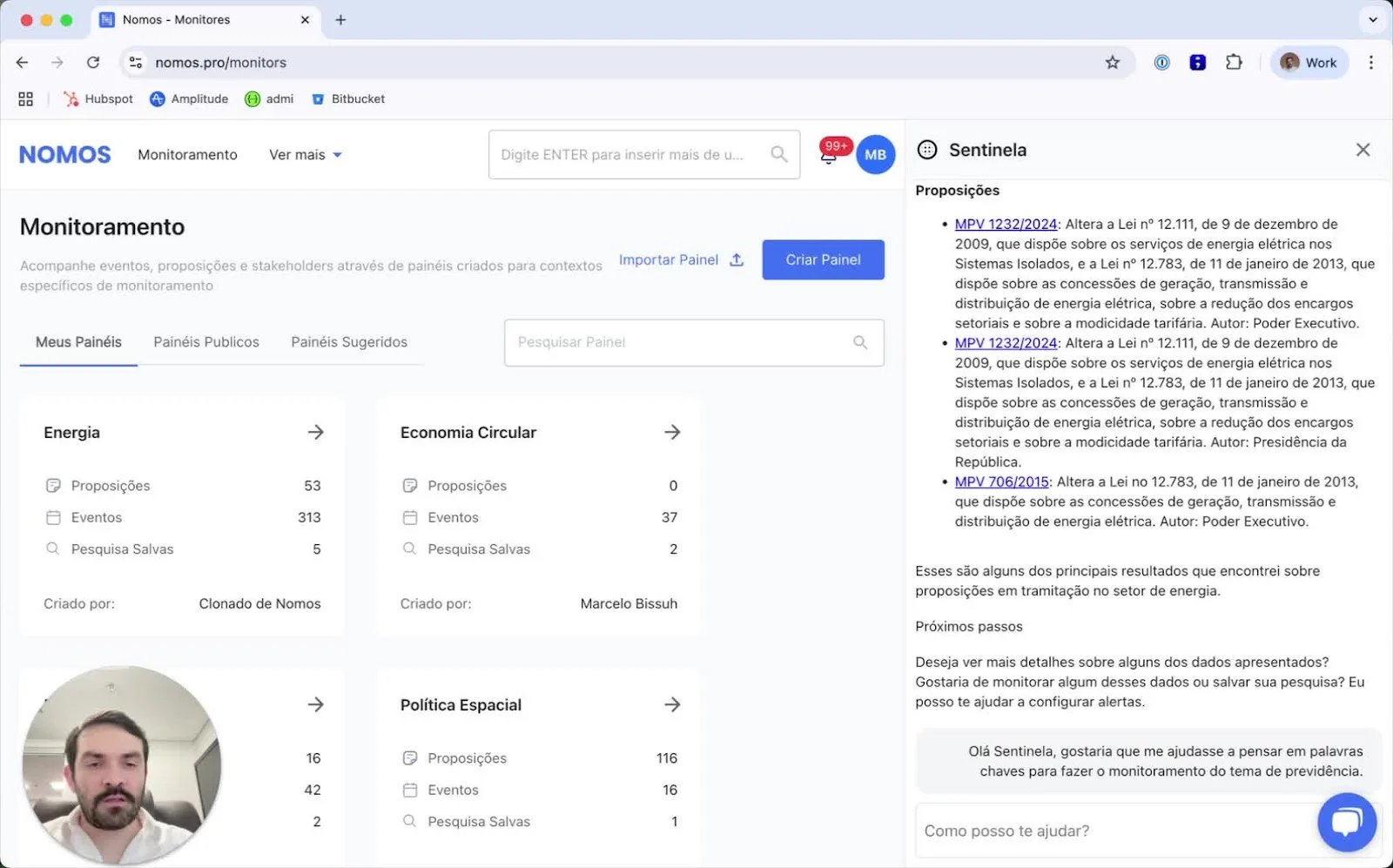 Peça a busca com os termos sugeridos, por exemplo: *"Faça uma busca com as palavras-chave
sugeridas."*
Peça a busca com os termos sugeridos, por exemplo: *"Faça uma busca com as palavras-chave
sugeridas."*
 O retorno vem agrupado por fonte. Clique em qualquer item e o detalhe abre no lado esquerdo da
tela, sem sair da conversa.
O retorno vem agrupado por fonte. Clique em qualquer item e o detalhe abre no lado esquerdo da
tela, sem sair da conversa.
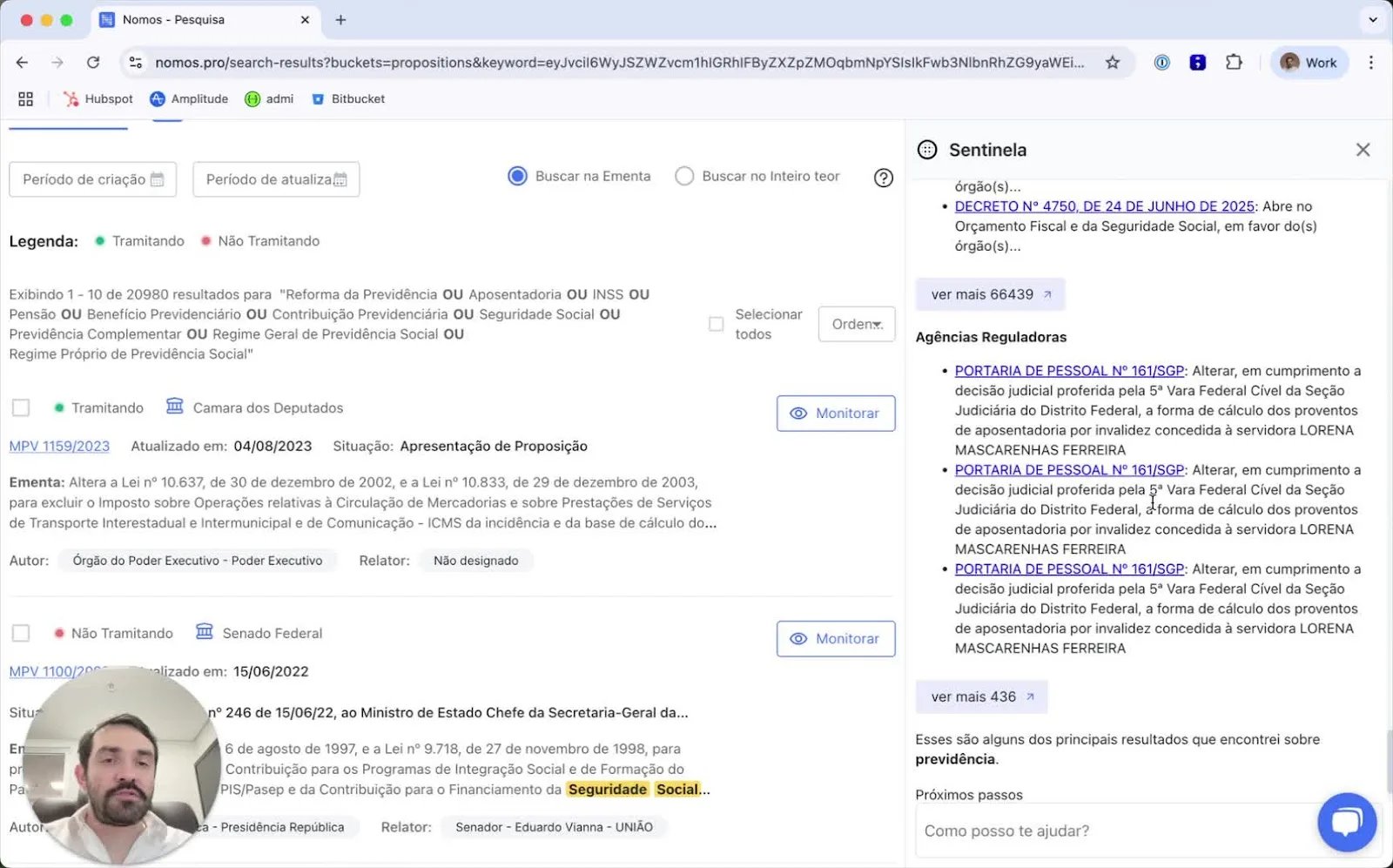 Peça à Sentinela para criar alertas para a busca que ela acabou de fazer.
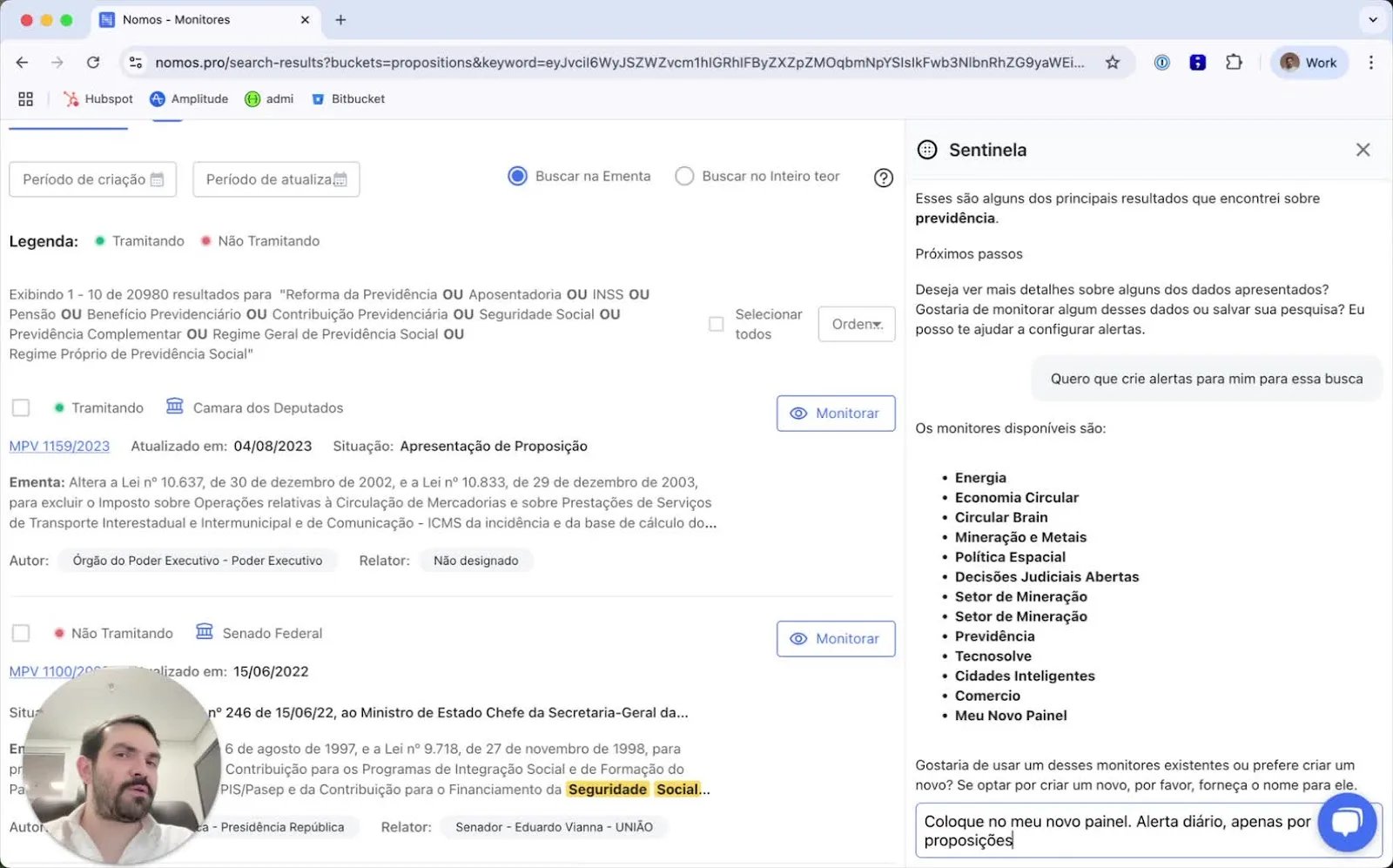
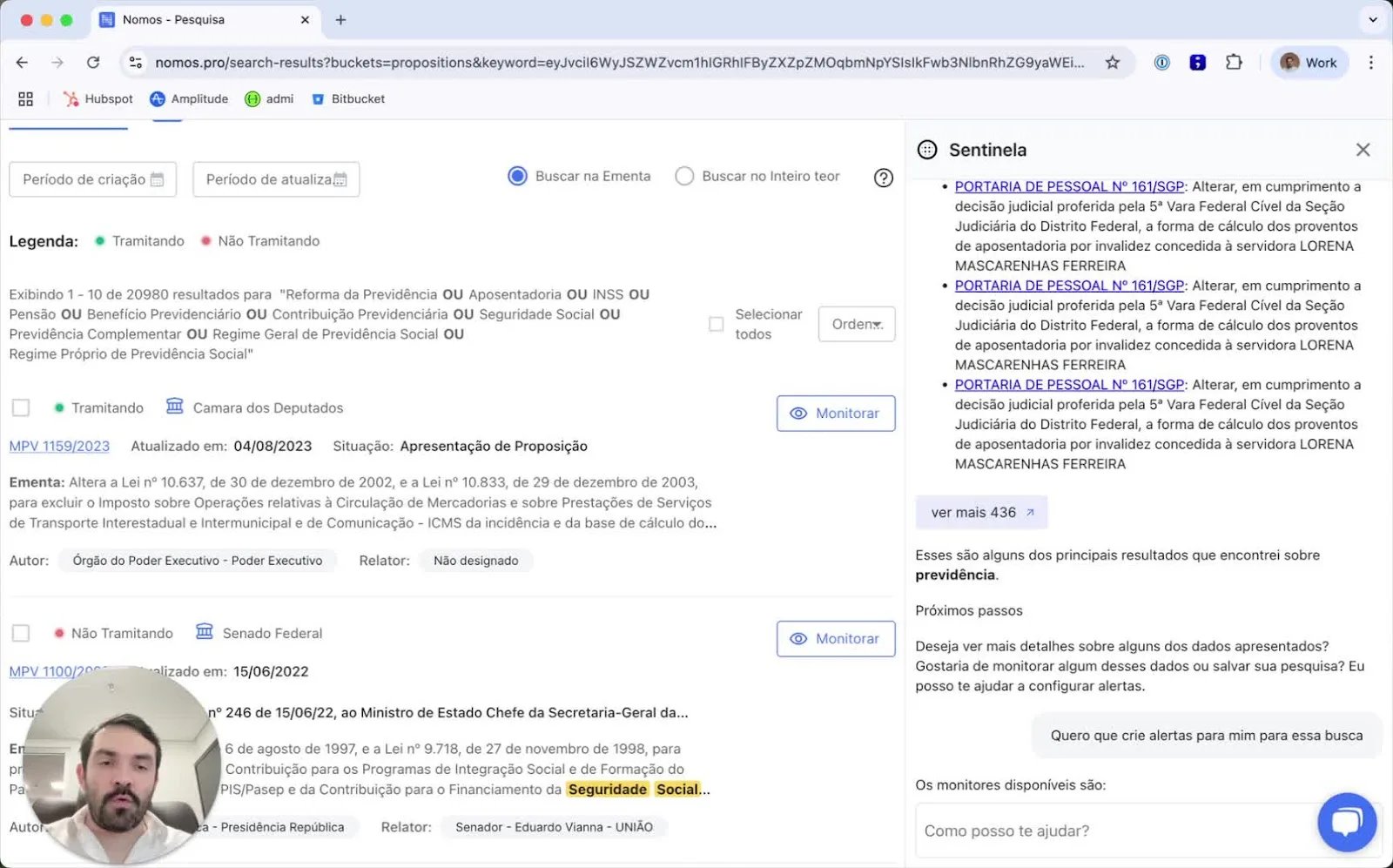 Indique em qual painel os alertas entram. Você pode dar todas as instruções de uma vez, por
exemplo: *"adicione ao painel Previdência, alerta diário, apenas proposições."*
Indique em qual painel os alertas entram. Você pode dar todas as instruções de uma vez, por
exemplo: *"adicione ao painel Previdência, alerta diário, apenas proposições."*
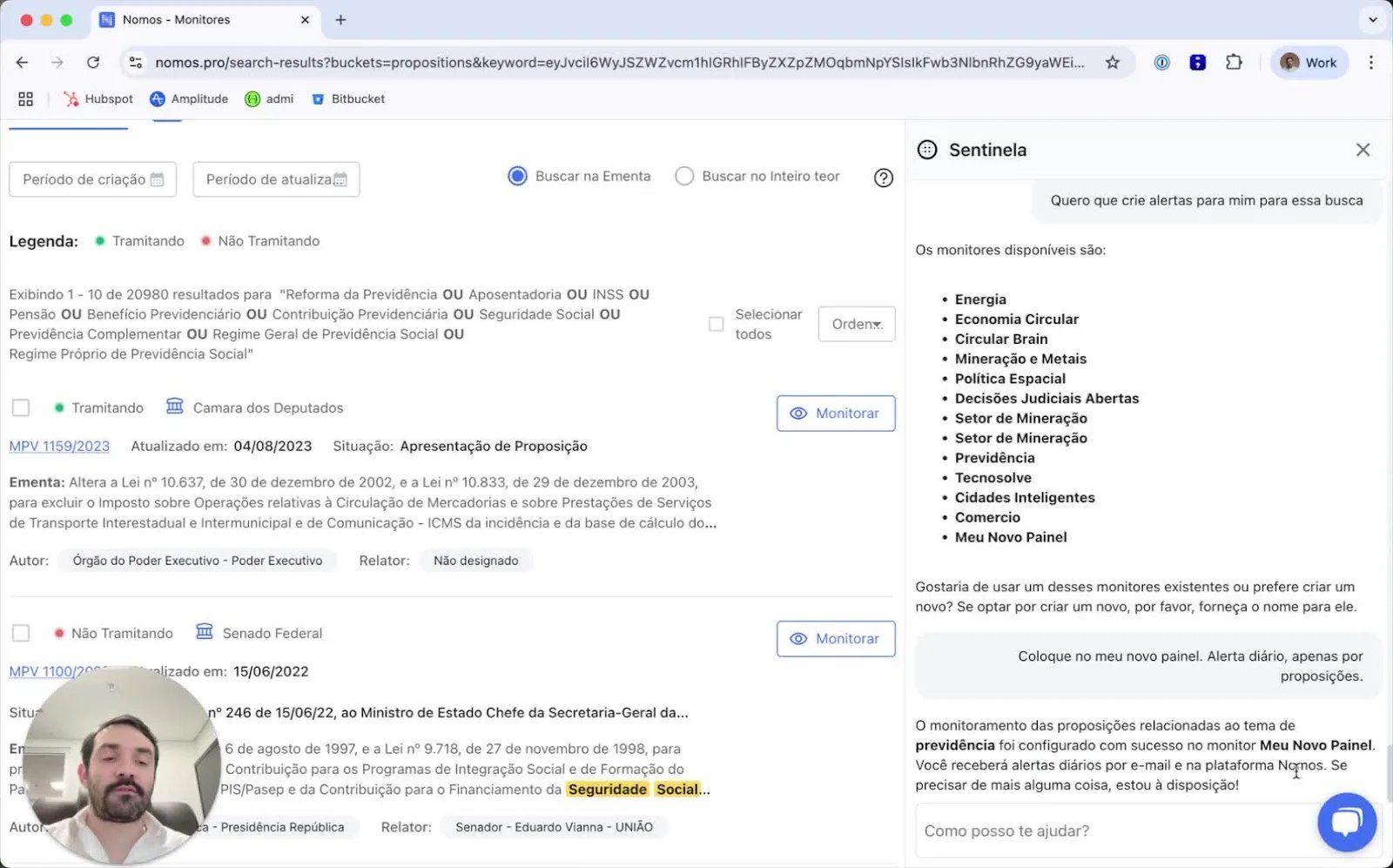
 A Sentinela confirma que o monitoramento foi criado e que os alertas vão começar a chegar.
 ## Boas práticas
"Monitorar previdência" é vago. "Palavras-chave para reforma da previdência dos servidores
estaduais" devolve termos que você aproveita direto.
A Sentinela propõe, você decide. Vale abrir a pesquisa salva depois e conferir se algum termo
está trazendo volume que não interessa.
O servidor MCP da Nomos expõe estas buscas para o Claude, o ChatGPT e agentes próprios. Se a sua
equipe já trabalha dentro de um assistente, veja o [servidor MCP](/docs/servidor-mcp).
## Próximo passo
Conectar a Nomos ao assistente que a sua equipe já usa.
Ajustar o que a Sentinela configurou, se o volume vier alto.
## Boas práticas
"Monitorar previdência" é vago. "Palavras-chave para reforma da previdência dos servidores
estaduais" devolve termos que você aproveita direto.
A Sentinela propõe, você decide. Vale abrir a pesquisa salva depois e conferir se algum termo
está trazendo volume que não interessa.
O servidor MCP da Nomos expõe estas buscas para o Claude, o ChatGPT e agentes próprios. Se a sua
equipe já trabalha dentro de um assistente, veja o [servidor MCP](/docs/servidor-mcp).
## Próximo passo
Conectar a Nomos ao assistente que a sua equipe já usa.
Ajustar o que a Sentinela configurou, se o volume vier alto.