> ## Documentation Index
> Fetch the complete documentation index at: https://nomos.pro/docs/llms.txt
> Use this file to discover all available pages before exploring further.
> ## Agent Instructions
> A API Nomos tem base em https://api.nomos.pro e autentica pelo header `x-api-key`.
> Todos os endpoints de busca são POST. Parâmetros de consulta (page, limit, sort, q, modes) vão na query string; palavras-chave e filtros vão no corpo JSON.
> `limit` é limitado a 20 resultados por página. Para conjuntos maiores, itere sobre `page`.
> Filtros de data exigem `from` e `to` juntos. Enviar apenas `to` retorna erro 400.
> Filtros por ID (authors, rapporteurs, organs, themes, situations, stakeholders) exigem IDs internos reais devolvidos por uma busca anterior. IDs inventados não geram erro: retornam zero resultados silenciosamente.
> Filtros de valor aberto (type, regimes, section, openDataResource) não são listas fechadas. Deixe-os vazios para buscar em todas as fontes.
> Para uso conversacional ou por agentes, prefira o servidor MCP hospedado da Nomos em vez de chamar a API diretamente.
# Monitorar temas legislativos
> Buscar um tema na plataforma Nomos, filtrar por tramitação e data, e transformar a busca em monitoramento contínuo com alerta por e-mail.
Uma busca responde o que existe hoje. Um monitoramento responde o que mudou desde ontem, sem que
ninguém precise lembrar de repetir a busca. Esta lição vai da primeira até o segundo.
Ao final você terá um painel que recebe, por e-mail, cada nova movimentação de um tema que você
escolheu, em qualquer das 433 fontes que a Nomos acompanha.
O passo a passo abaixo cobre o mesmo conteúdo do vídeo, em texto.
Acesse a plataforma e faça login com suas credenciais. Confirme que você aparece identificado no
canto da tela antes de continuar, porque painéis e alertas ficam vinculados à sua conta.
 A barra de busca fica no topo da tela e está sempre visível, em qualquer seção da plataforma.
Digite as palavras-chave do tema que você acompanha.
A barra de busca fica no topo da tela e está sempre visível, em qualquer seção da plataforma.
Digite as palavras-chave do tema que você acompanha.
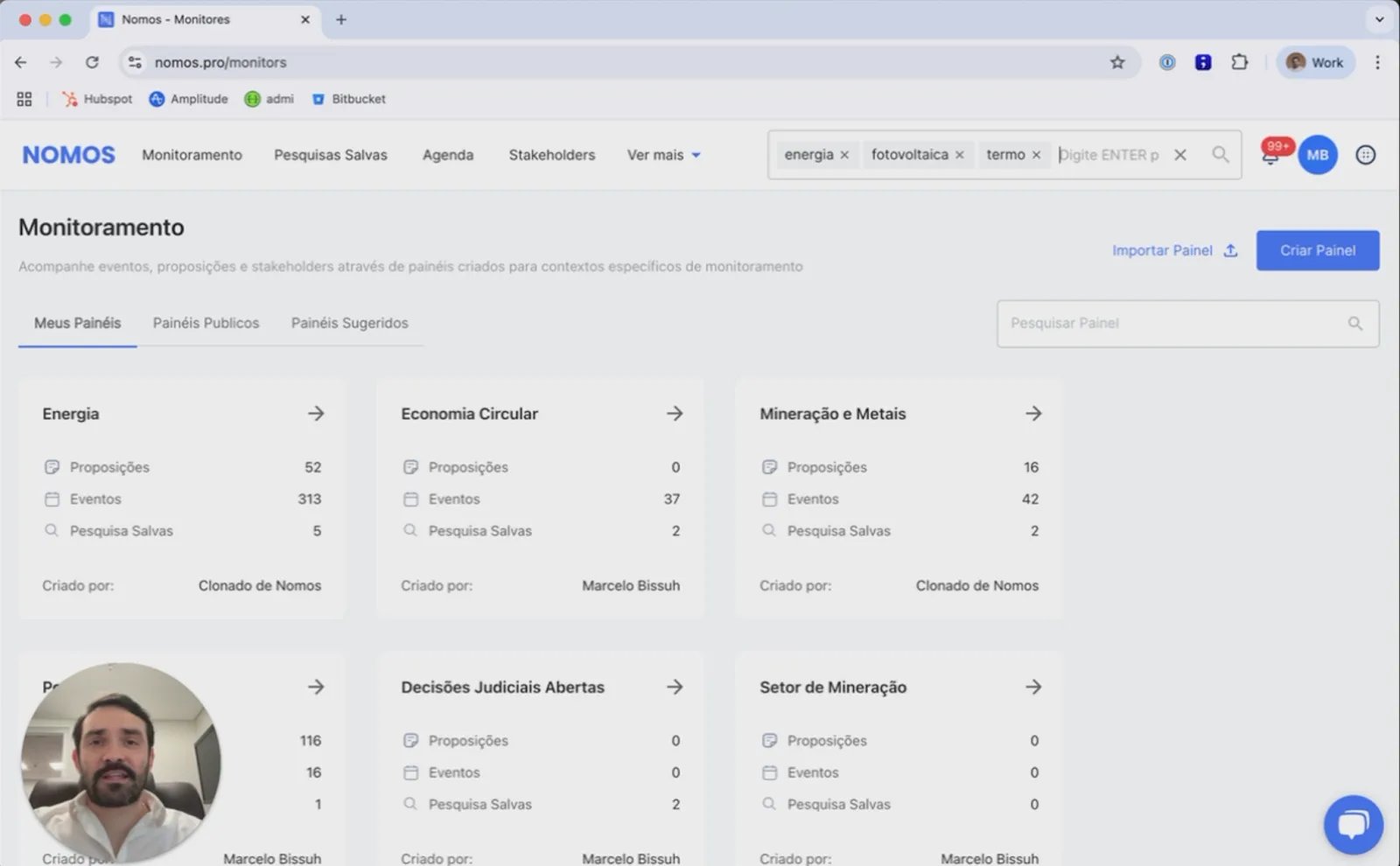
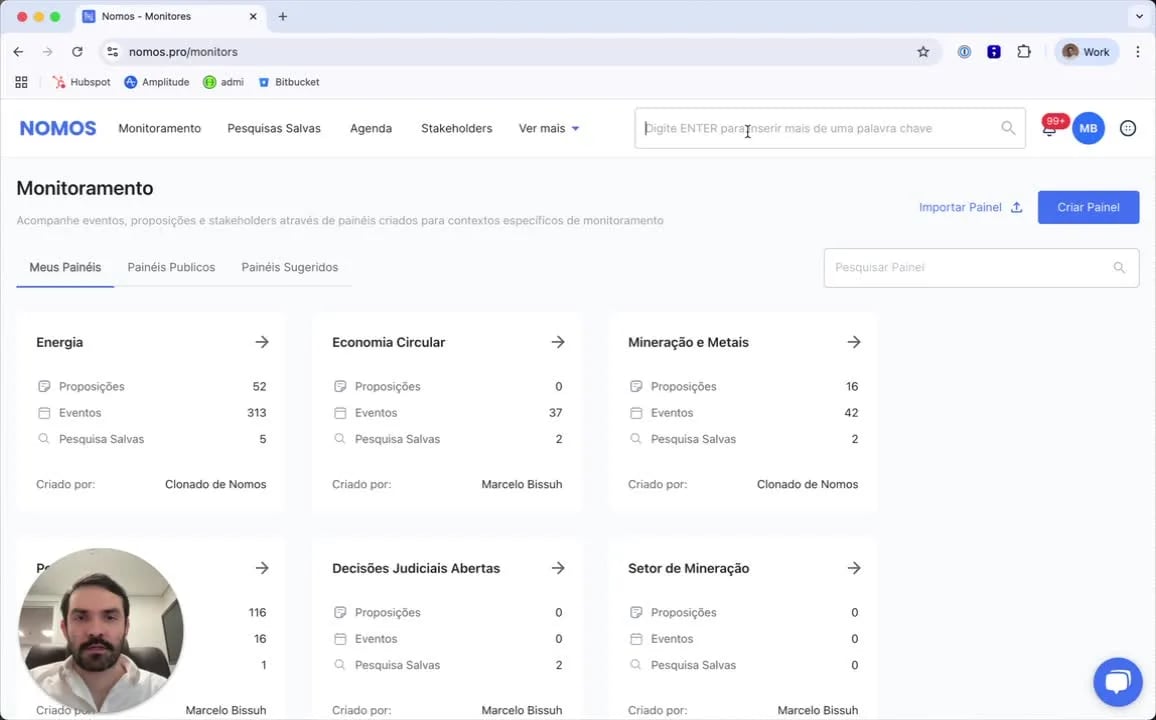 Digite o primeiro termo e pressione **Enter** para fixá-lo. Repita para cada termo relacionado.
Quando terminar de montar a lista, pressione **Enter** novamente para executar a busca.
Para acompanhar o setor elétrico, por exemplo, comece por `energia` e acrescente `fotovoltaica`.
Termos adicionais ampliam o resultado: a busca retorna o que contém qualquer um deles.
Digite o primeiro termo e pressione **Enter** para fixá-lo. Repita para cada termo relacionado.
Quando terminar de montar a lista, pressione **Enter** novamente para executar a busca.
Para acompanhar o setor elétrico, por exemplo, comece por `energia` e acrescente `fotovoltaica`.
Termos adicionais ampliam o resultado: a busca retorna o que contém qualquer um deles.
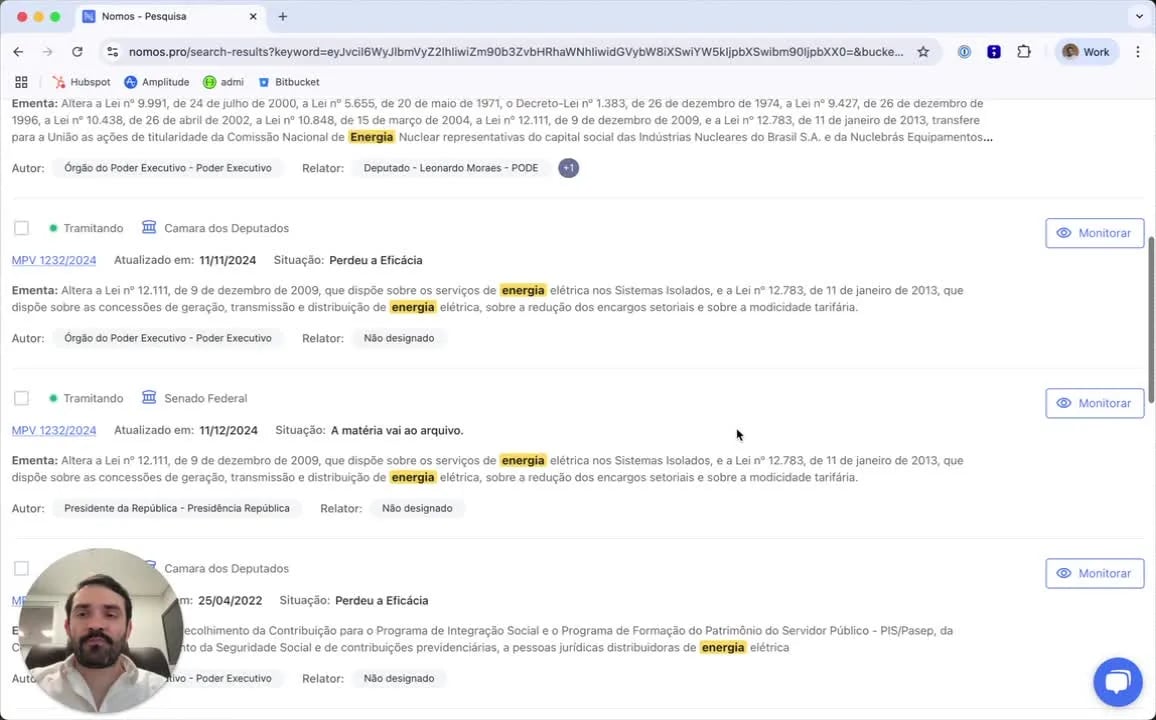
 A plataforma busca em todos os domínios ao mesmo tempo: proposições, eventos, diários oficiais,
discursos, notícias e redes sociais. O resultado vem agrupado por tipo de fonte.
A plataforma busca em todos os domínios ao mesmo tempo: proposições, eventos, diários oficiais,
discursos, notícias e redes sociais. O resultado vem agrupado por tipo de fonte.
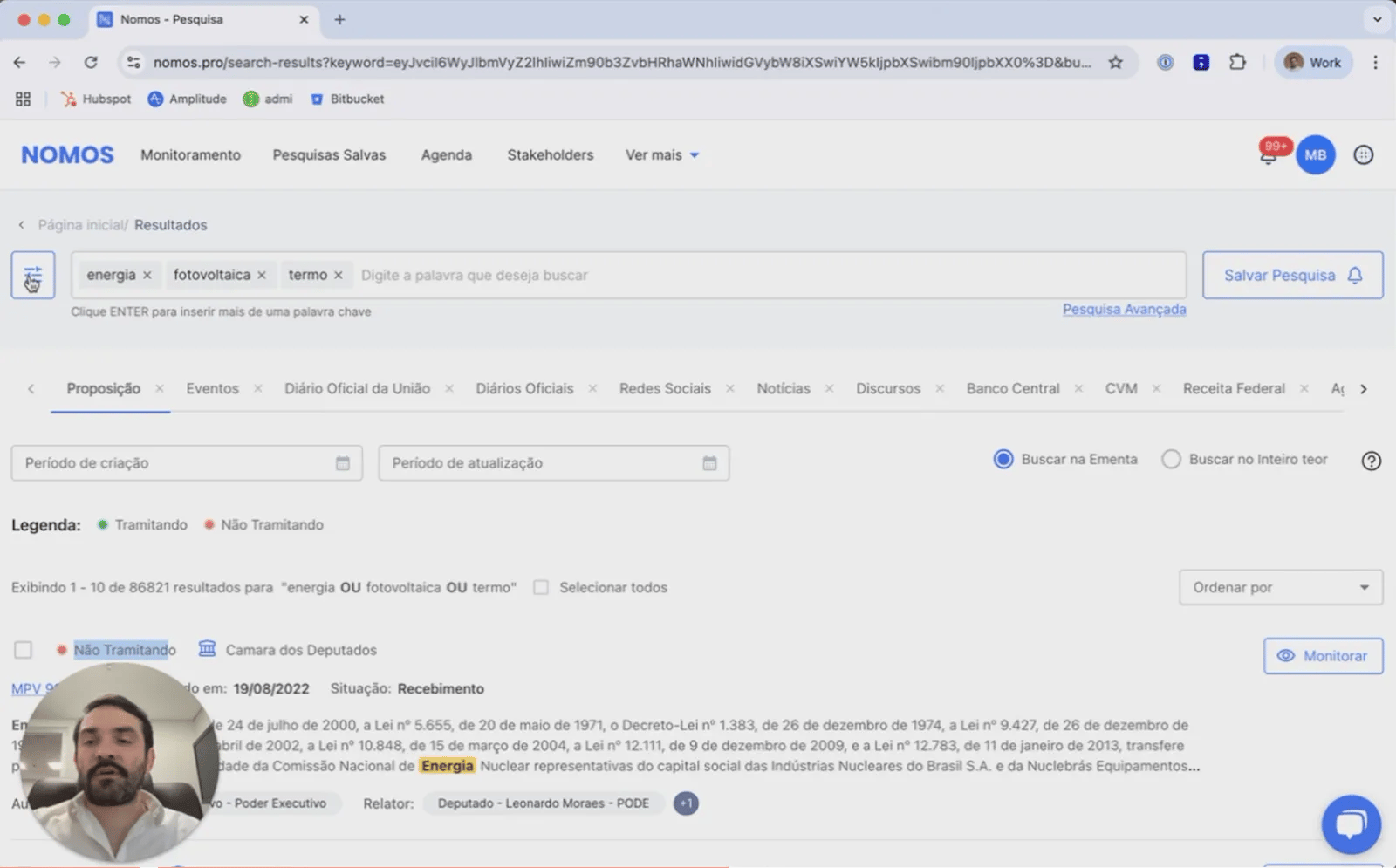
 Abra o filtro na coluna à esquerda e escolha **Status de tramitação**. Selecionar `tramitando`
remove as proposições já arquivadas, que costumam dominar o resultado bruto de temas antigos.
Abra o filtro na coluna à esquerda e escolha **Status de tramitação**. Selecionar `tramitando`
remove as proposições já arquivadas, que costumam dominar o resultado bruto de temas antigos.
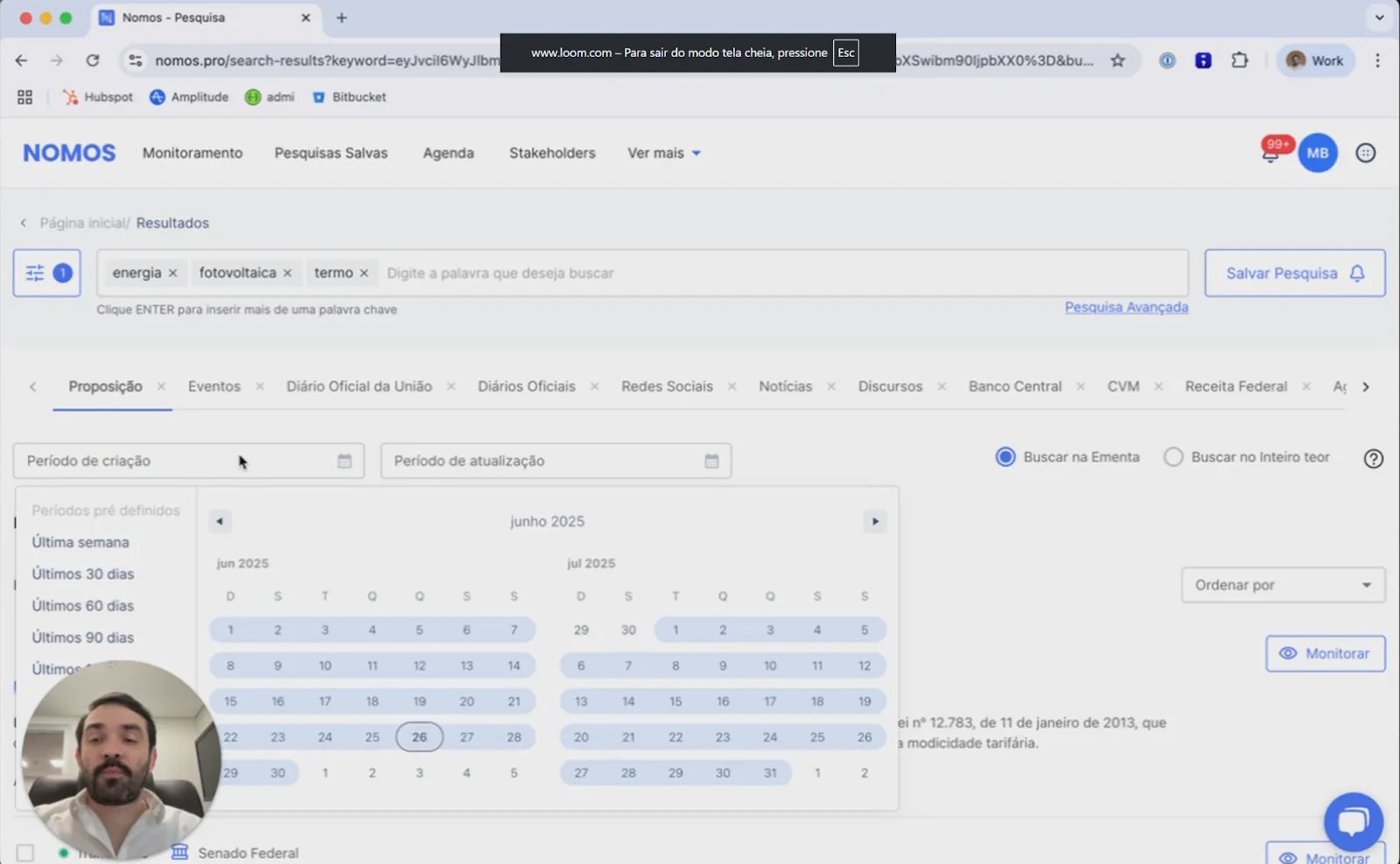
 Use **Período de criação** para limitar por data de apresentação, ou **Período de atualização**
para limitar por movimentação recente.
A diferença importa. Uma proposição de 2019 que se moveu ontem aparece no segundo filtro e não
no primeiro, e normalmente é ela que interessa.
Use **Período de criação** para limitar por data de apresentação, ou **Período de atualização**
para limitar por movimentação recente.
A diferença importa. Uma proposição de 2019 que se moveu ontem aparece no segundo filtro e não
no primeiro, e normalmente é ela que interessa.
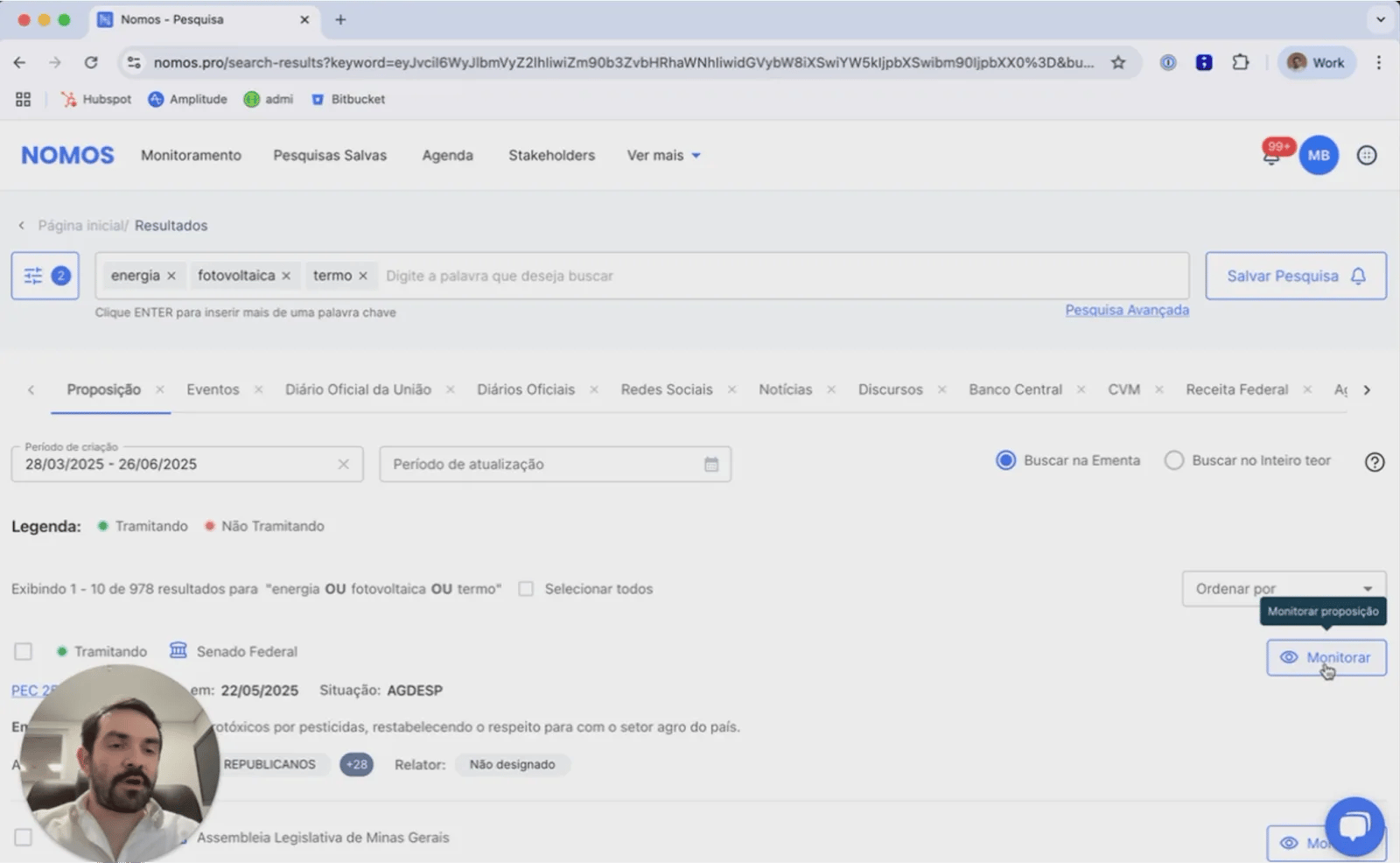
 Este é o passo que troca a busca manual pelo acompanhamento contínuo. Escolha o painel de
monitoramento que vai receber o tema, defina a prioridade e registre o posicionamento da sua
organização sobre o item.
Este é o passo que troca a busca manual pelo acompanhamento contínuo. Escolha o painel de
monitoramento que vai receber o tema, defina a prioridade e registre o posicionamento da sua
organização sobre o item.
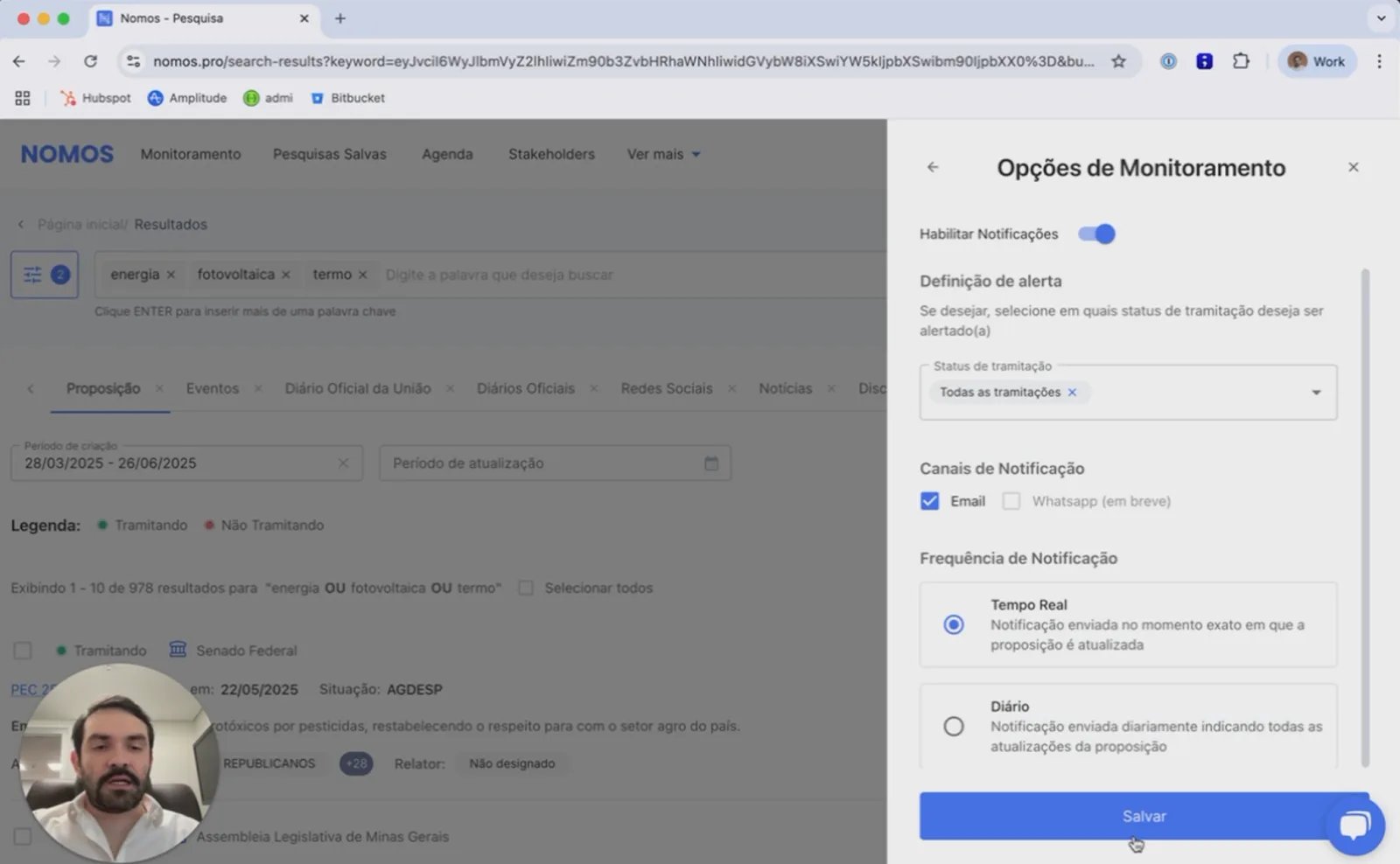
 Escolha quais tramitações disparam aviso, ou deixe todas. Depois escolha a frequência: tempo
real ou resumo diário. Salve.
A partir daqui, cada nova movimentação no tema chega à sua caixa de e-mail sem nenhuma ação sua.
Escolha quais tramitações disparam aviso, ou deixe todas. Depois escolha a frequência: tempo
real ou resumo diário. Salve.
A partir daqui, cada nova movimentação no tema chega à sua caixa de e-mail sem nenhuma ação sua.
 ## Boas práticas
Painéis organizados por tema sobrevivem à troca de quem cuida deles. Painéis organizados por
pessoa viram órfãos na primeira mudança de time.
A linguagem legislativa muda. Um termo que capturava tudo em 2024 pode estar perdendo matéria
nova que usa outra palavra. Rode a busca sem filtro de data de vez em quando e veja o que aparece.
É mais fácil reduzir ruído com filtros do que descobrir o que a busca deixou passar. Comece com
termos genéricos, veja o volume e feche a partir daí.
## Próximo passo
A mesma gramática de busca, exposta pela API para quem quer automatizar.
Fazer esta mesma busca a partir do Claude ou do ChatGPT.
## Boas práticas
Painéis organizados por tema sobrevivem à troca de quem cuida deles. Painéis organizados por
pessoa viram órfãos na primeira mudança de time.
A linguagem legislativa muda. Um termo que capturava tudo em 2024 pode estar perdendo matéria
nova que usa outra palavra. Rode a busca sem filtro de data de vez em quando e veja o que aparece.
É mais fácil reduzir ruído com filtros do que descobrir o que a busca deixou passar. Comece com
termos genéricos, veja o volume e feche a partir daí.
## Próximo passo
A mesma gramática de busca, exposta pela API para quem quer automatizar.
Fazer esta mesma busca a partir do Claude ou do ChatGPT.