> ## Documentation Index
> Fetch the complete documentation index at: https://nomos.pro/docs/llms.txt
> Use this file to discover all available pages before exploring further.
> ## Agent Instructions
> A API Nomos tem base em https://api.nomos.pro e autentica pelo header `x-api-key`.
> Todos os endpoints de busca são POST. Parâmetros de consulta (page, limit, sort, q, modes) vão na query string; palavras-chave e filtros vão no corpo JSON.
> `limit` é limitado a 20 resultados por página. Para conjuntos maiores, itere sobre `page`.
> Filtros de data exigem `from` e `to` juntos. Enviar apenas `to` retorna erro 400.
> Filtros por ID (authors, rapporteurs, organs, themes, situations, stakeholders) exigem IDs internos reais devolvidos por uma busca anterior. IDs inventados não geram erro: retornam zero resultados silenciosamente.
> Filtros de valor aberto (type, regimes, section, openDataResource) não são listas fechadas. Deixe-os vazios para buscar em todas as fontes.
> Para uso conversacional ou por agentes, prefira o servidor MCP hospedado da Nomos em vez de chamar a API diretamente.
# Gestão de acesso aos painéis
> Liberar e revogar acesso da equipe aos painéis de monitoramento da Nomos, por pessoa ou por painel, incluindo permissão de somente visualização.
Há dois caminhos para a mesma coisa, e vale saber qual usar. Pela tela de **Usuários** você ajusta
uma pessoa em vários painéis de uma vez. Pela tela de **Membros** de um painel você ajusta várias
pessoas naquele painel.
Quem entra na equipe pede o primeiro. Um painel novo pede o segundo.
O passo a passo abaixo cobre o mesmo conteúdo do vídeo, em texto.
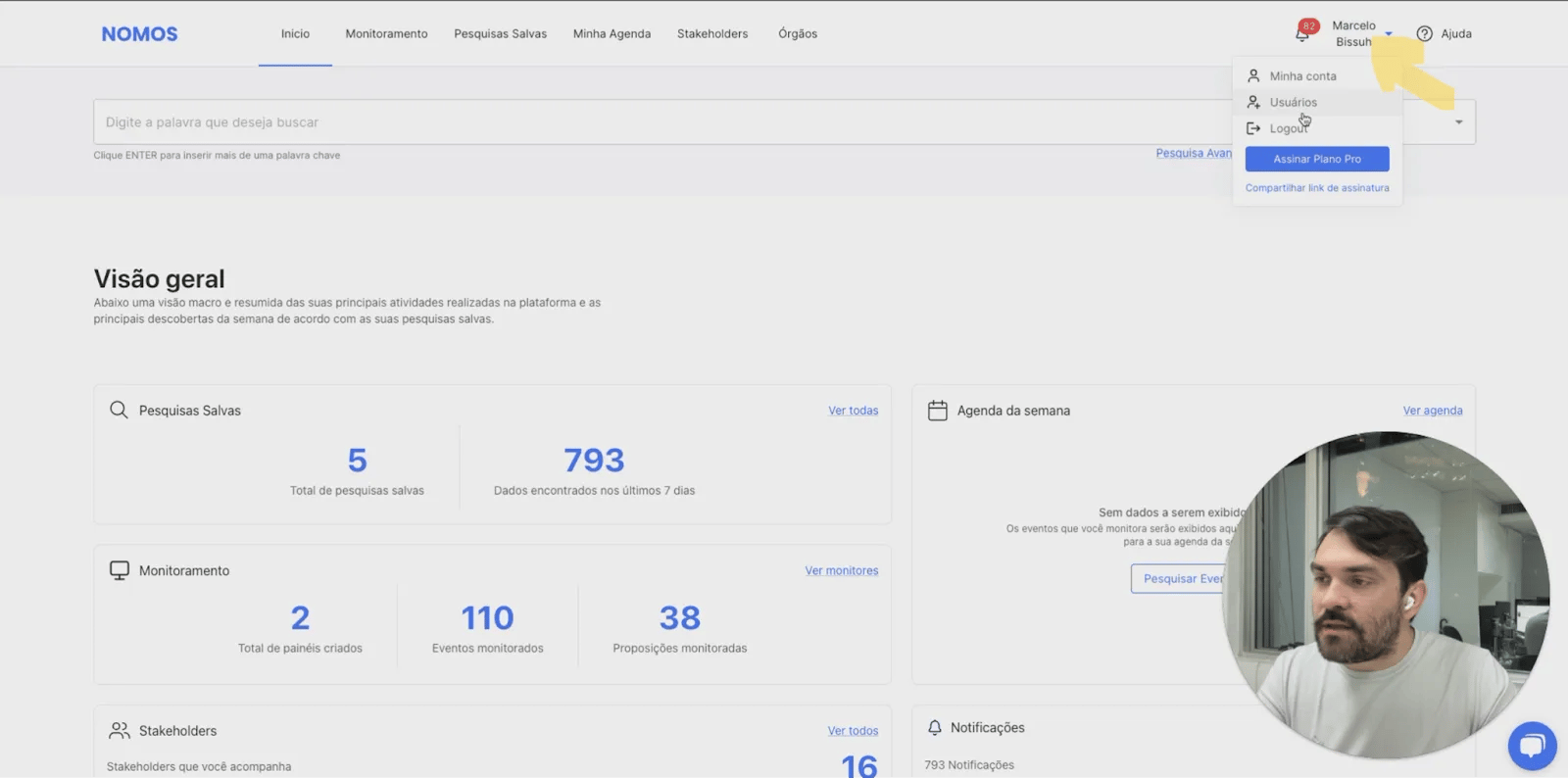
Acesse a plataforma e, no menu principal, clique em **Usuários**.
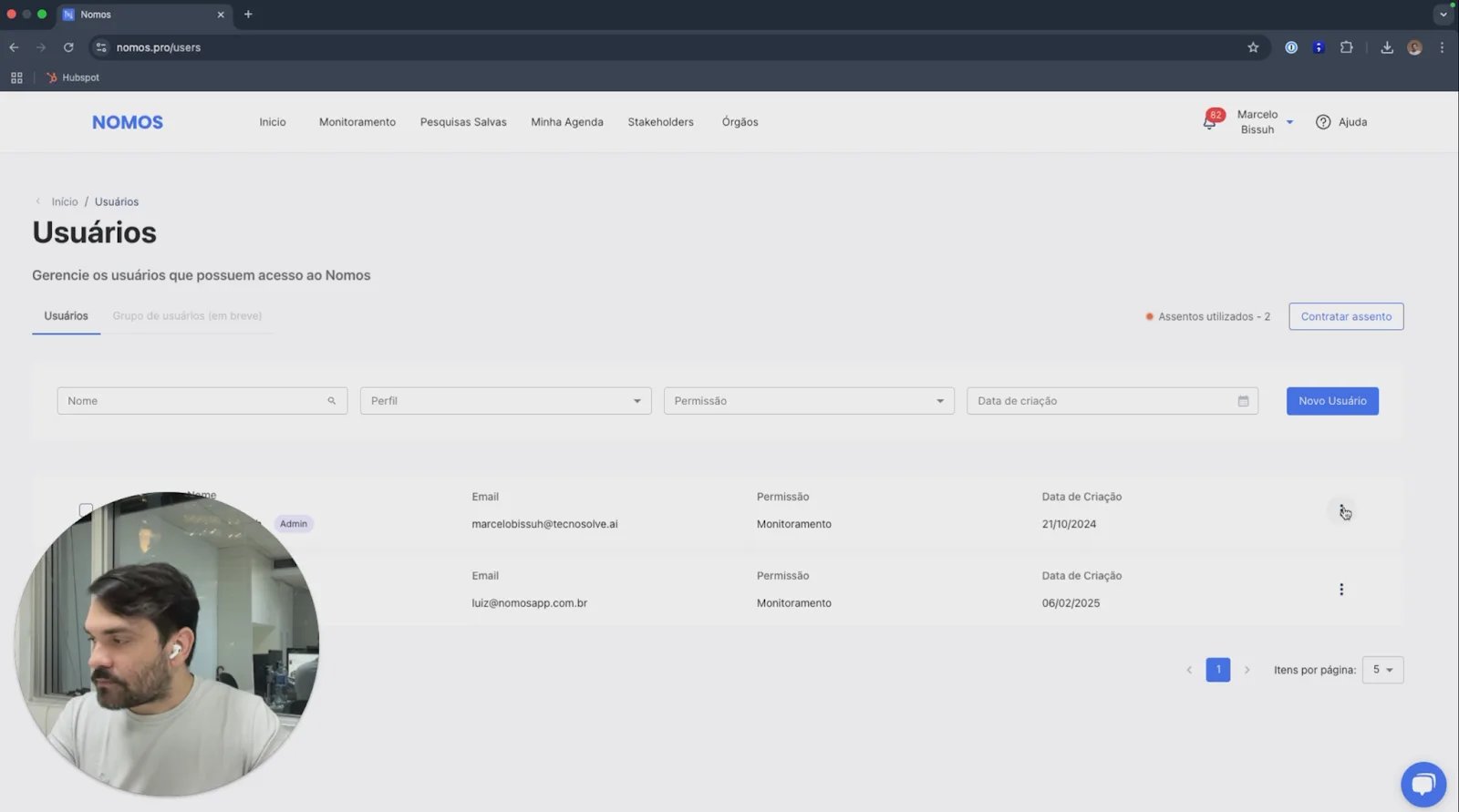
 Localize o membro na lista, clique nos três pontos à direita e escolha **Editar**. O perfil
mostra o e-mail e o acesso que a pessoa tem hoje.
Localize o membro na lista, clique nos três pontos à direita e escolha **Editar**. O perfil
mostra o e-mail e o acesso que a pessoa tem hoje.
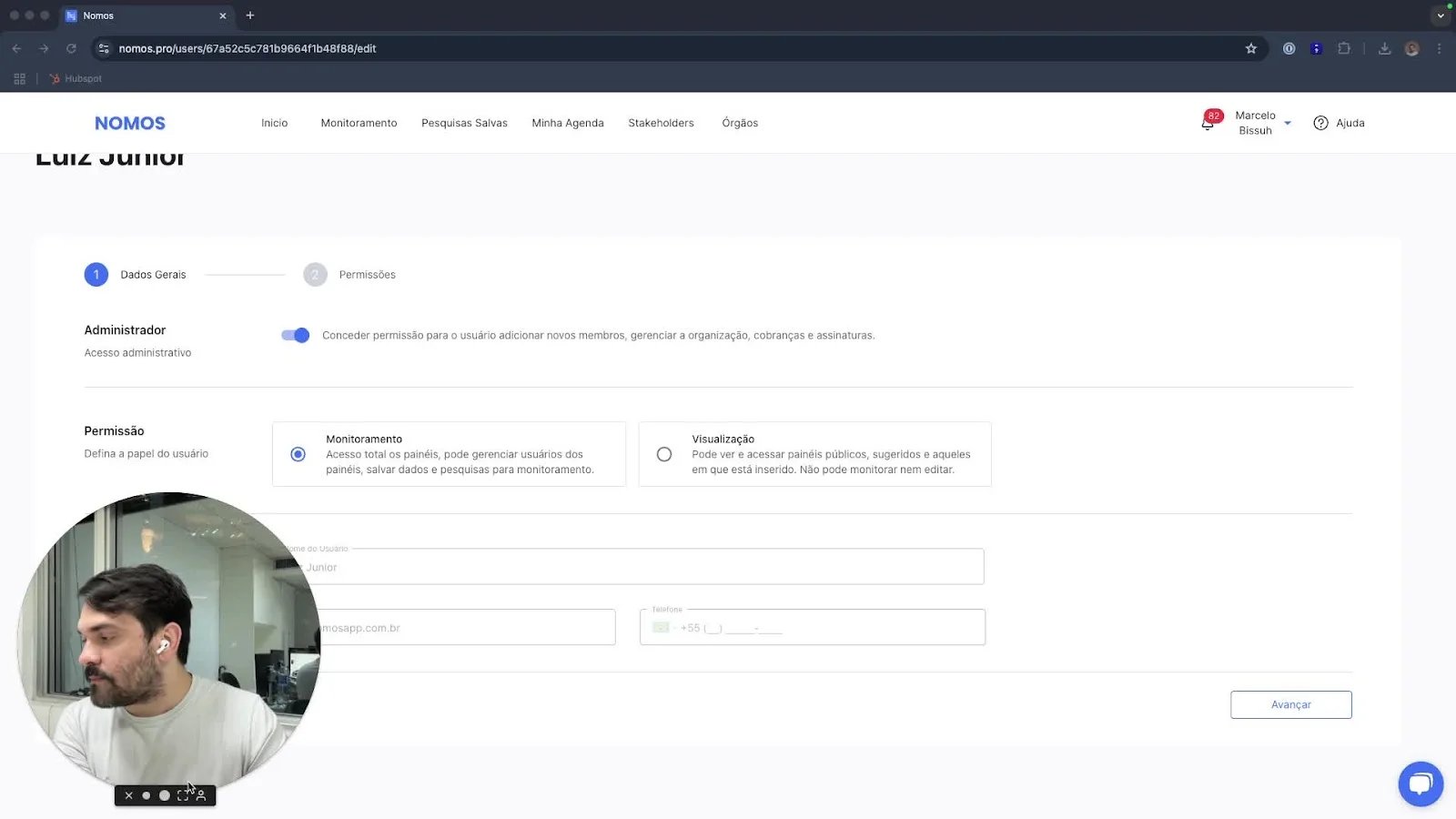
 A tela de edição mostra as permissões gerais e as permissões painel a painel. Adicione ou remova
a pessoa de painéis específicos e escolha entre gestão, leitura e visualização. Clique em
**Salvar**.
Este é o caminho para quem acabou de entrar na equipe: um lugar só, todos os painéis de uma vez.
A tela de edição mostra as permissões gerais e as permissões painel a painel. Adicione ou remova
a pessoa de painéis específicos e escolha entre gestão, leitura e visualização. Clique em
**Salvar**.
Este é o caminho para quem acabou de entrar na equipe: um lugar só, todos os painéis de uma vez.
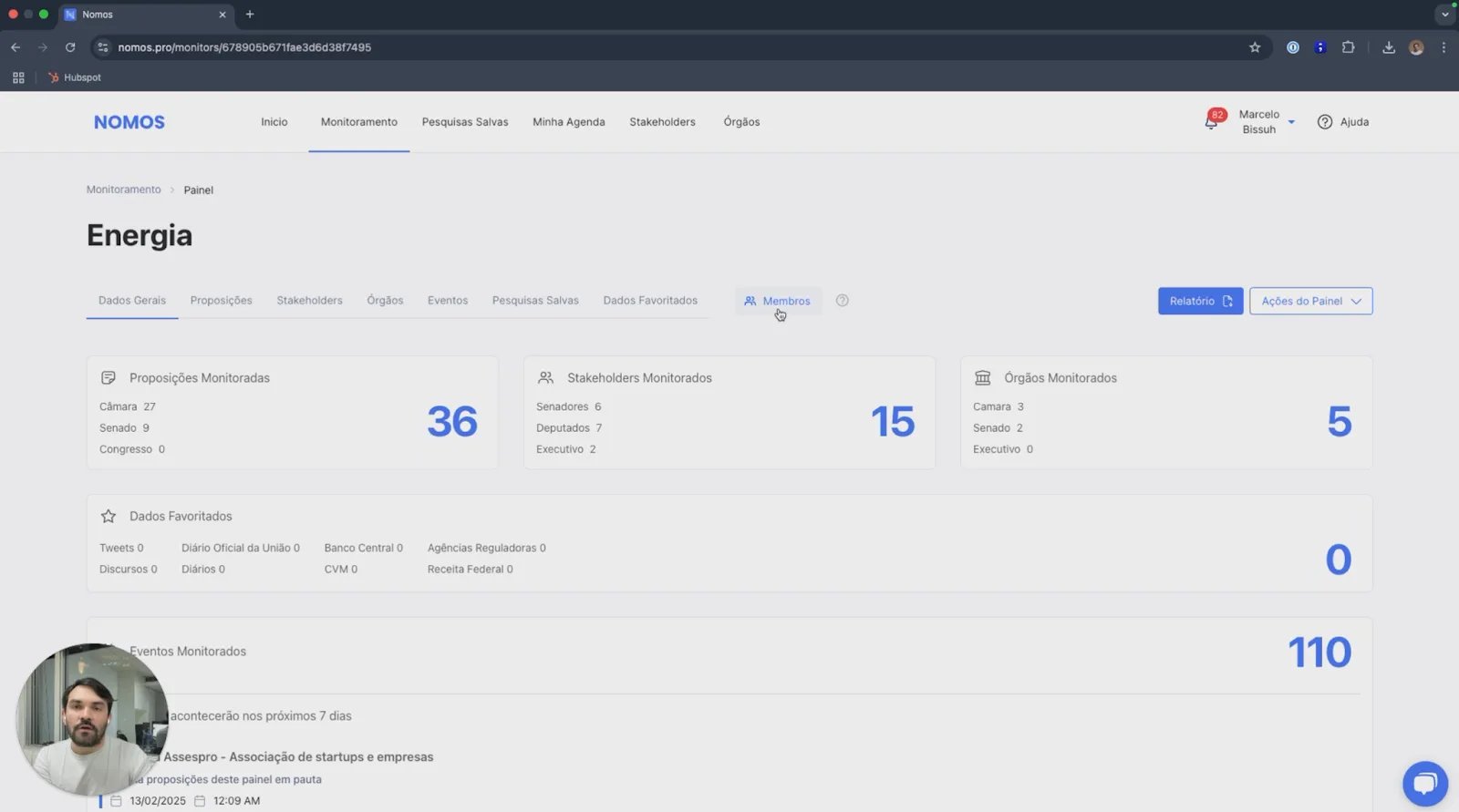
 O outro caminho começa no painel. Abra o painel desejado e clique em **Membros** para ver todo
mundo que tem permissão nele.
O outro caminho começa no painel. Abra o painel desejado e clique em **Membros** para ver todo
mundo que tem permissão nele.
 Selecione a pessoa, clique em **Editar** e troque a permissão, por exemplo para **Somente
visualização**.
Selecione a pessoa, clique em **Editar** e troque a permissão, por exemplo para **Somente
visualização**.
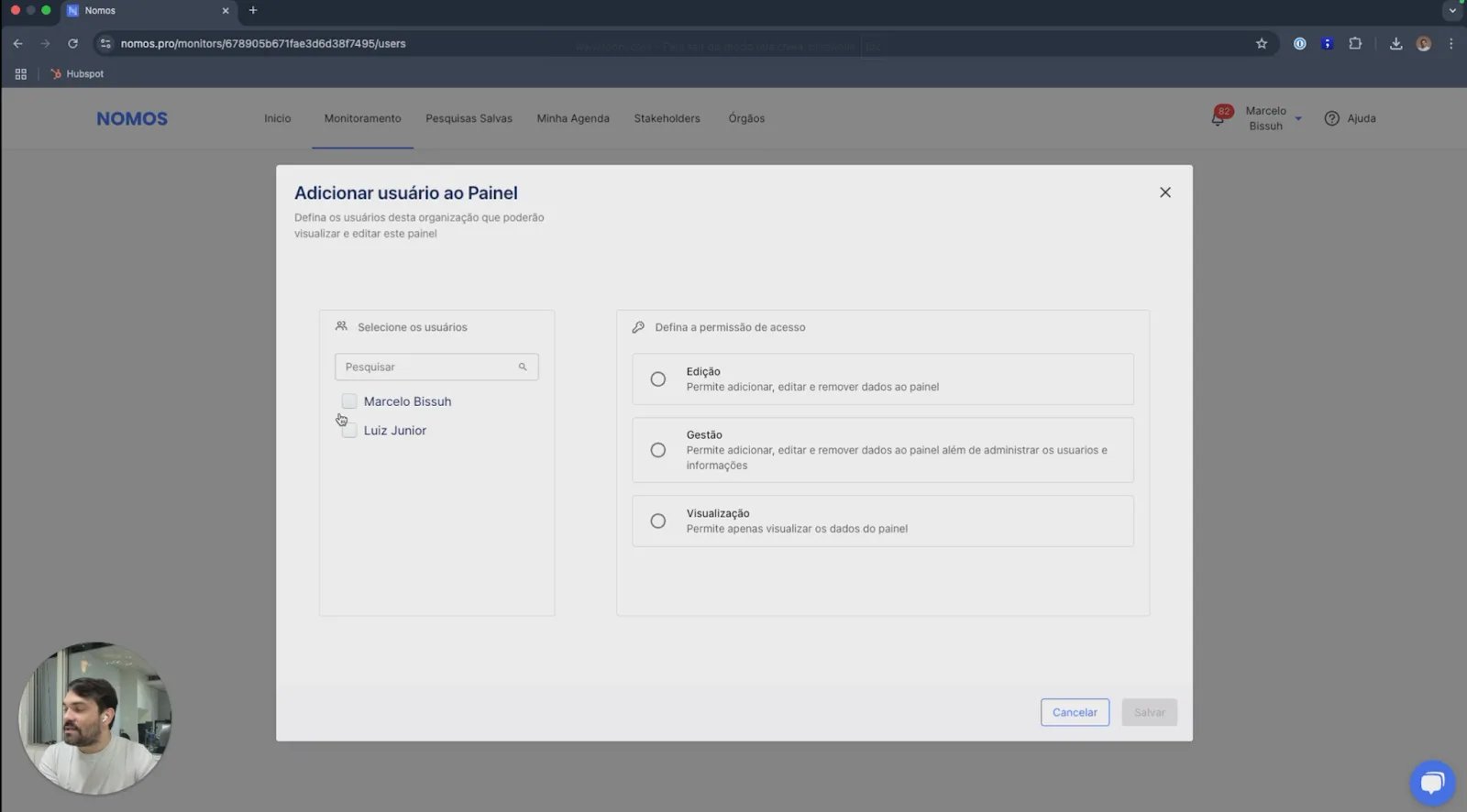
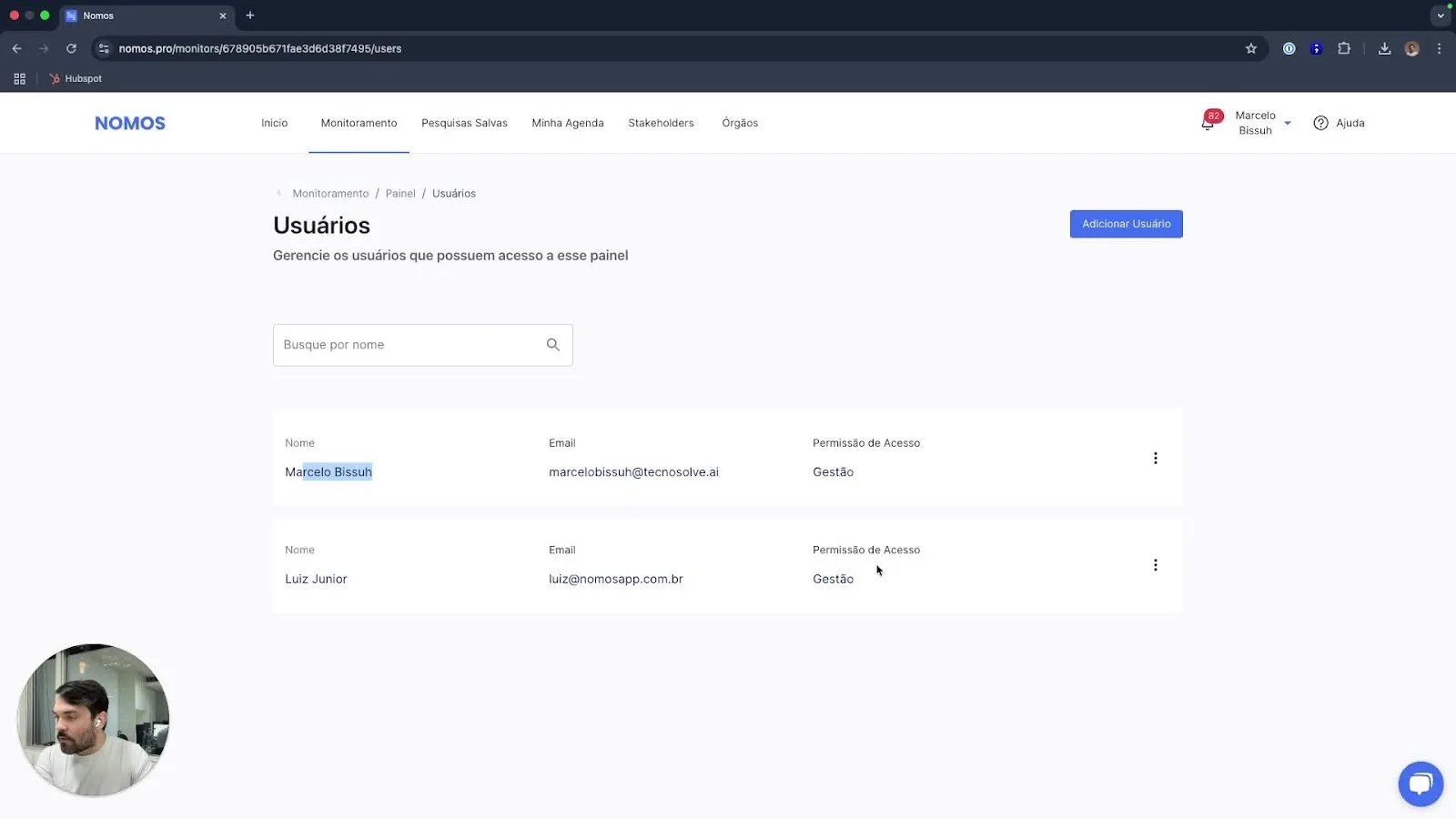 Clique em **Adicionar Usuário**, marque as caixas de seleção dos nomes, defina a permissão que
vale para todos eles e clique em **Salvar**.
Clique em **Adicionar Usuário**, marque as caixas de seleção dos nomes, defina a permissão que
vale para todos eles e clique em **Salvar**.
 ## Boas práticas
Painéis carregam o posicionamento da organização sobre temas em tramitação. Um acesso concedido
por engano é mais caro aqui do que em um relatório qualquer.
Reserve gestão para quem realmente mantém o painel. A maior parte da equipe só precisa ler.
A saída de uma pessoa da empresa costuma ser tratada. A mudança de área não. É aí que o acesso
antigo sobra.
## Próximo passo
Definir privado ou público já na criação, que é onde essa decisão é mais barata.
Voltar para a lista de lições.
## Boas práticas
Painéis carregam o posicionamento da organização sobre temas em tramitação. Um acesso concedido
por engano é mais caro aqui do que em um relatório qualquer.
Reserve gestão para quem realmente mantém o painel. A maior parte da equipe só precisa ler.
A saída de uma pessoa da empresa costuma ser tratada. A mudança de área não. É aí que o acesso
antigo sobra.
## Próximo passo
Definir privado ou público já na criação, que é onde essa decisão é mais barata.
Voltar para a lista de lições.