> ## Documentation Index
> Fetch the complete documentation index at: https://nomos.pro/docs/llms.txt
> Use this file to discover all available pages before exploring further.
> ## Agent Instructions
> A API Nomos tem base em https://api.nomos.pro e autentica pelo header `x-api-key`.
> Todos os endpoints de busca são POST. Parâmetros de consulta (page, limit, sort, q, modes) vão na query string; palavras-chave e filtros vão no corpo JSON.
> `limit` é limitado a 20 resultados por página. Para conjuntos maiores, itere sobre `page`.
> Filtros de data exigem `from` e `to` juntos. Enviar apenas `to` retorna erro 400.
> Filtros por ID (authors, rapporteurs, organs, themes, situations, stakeholders) exigem IDs internos reais devolvidos por uma busca anterior. IDs inventados não geram erro: retornam zero resultados silenciosamente.
> Filtros de valor aberto (type, regimes, section, openDataResource) não são listas fechadas. Deixe-os vazios para buscar em todas as fontes.
> Para uso conversacional ou por agentes, prefira o servidor MCP hospedado da Nomos em vez de chamar a API diretamente.
# Criar um painel de monitoramento
> Criar um painel na Nomos, definir se ele é privado ou público, salvar uma pesquisa dentro dele e configurar a frequência dos alertas.
O painel é a unidade de organização da Nomos. Uma pesquisa solta gera alertas para você. Uma
pesquisa dentro de um painel gera alertas para quem precisa vê-los, agrupados pelo tema que a
equipe acompanha.
Esta lição cria um painel do zero e coloca a primeira pesquisa dentro dele.
O passo a passo abaixo cobre o mesmo conteúdo do vídeo, em texto.
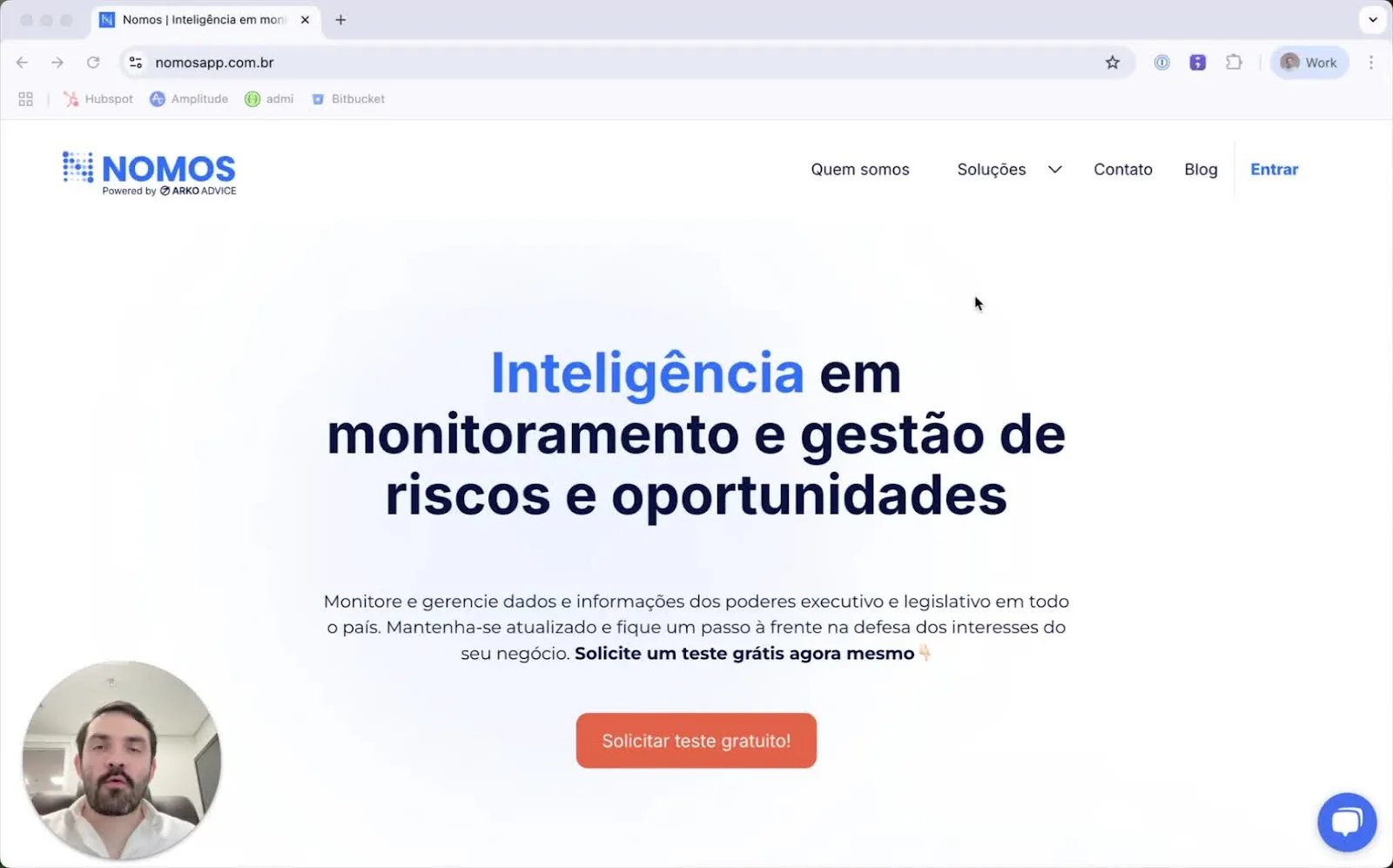
Acesse a plataforma e faça login. Painéis ficam vinculados à sua conta e à sua organização, por
isso confirme que você aparece identificado antes de criar qualquer coisa.
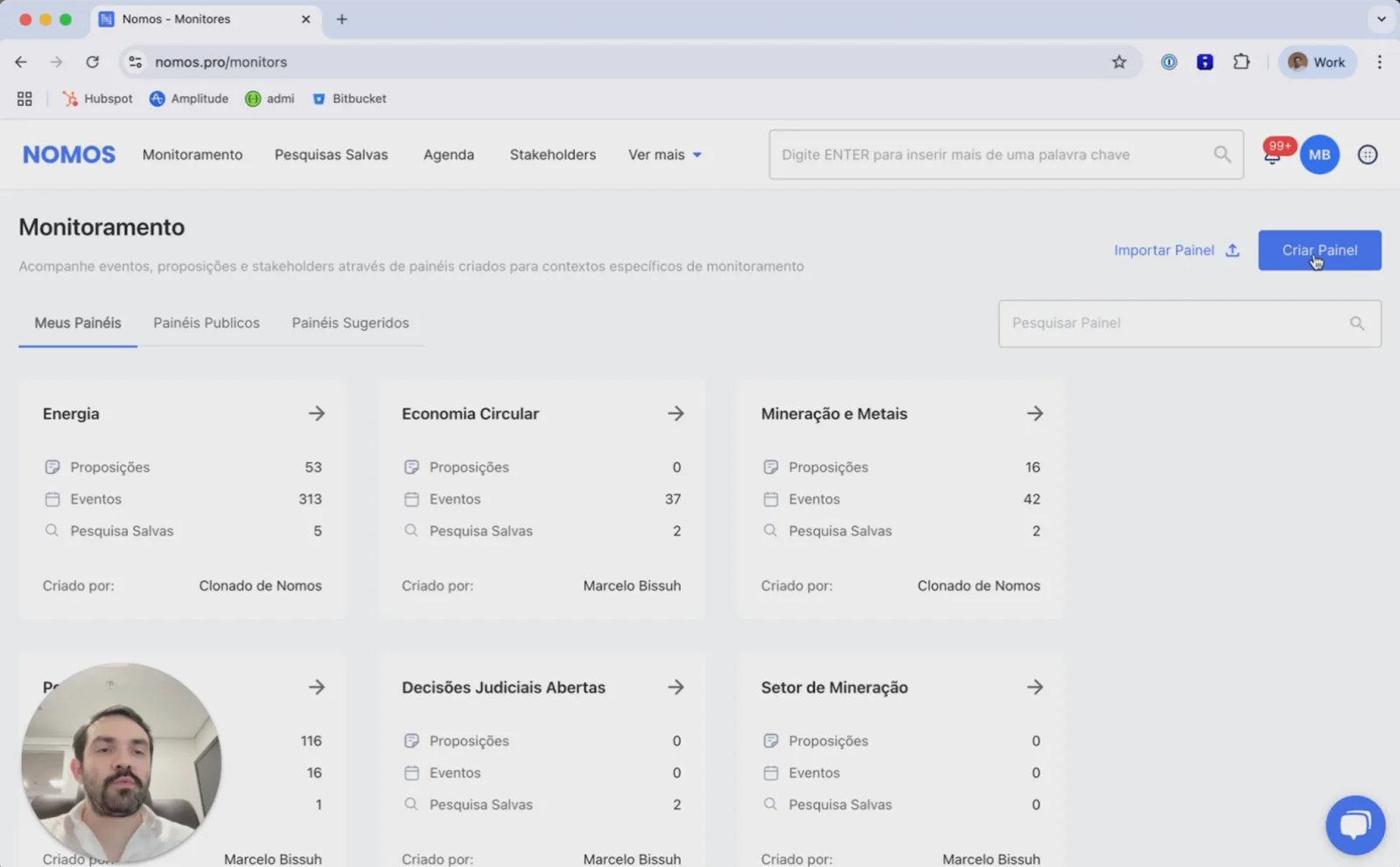
 O botão de novo painel fica no canto superior direito da tela.
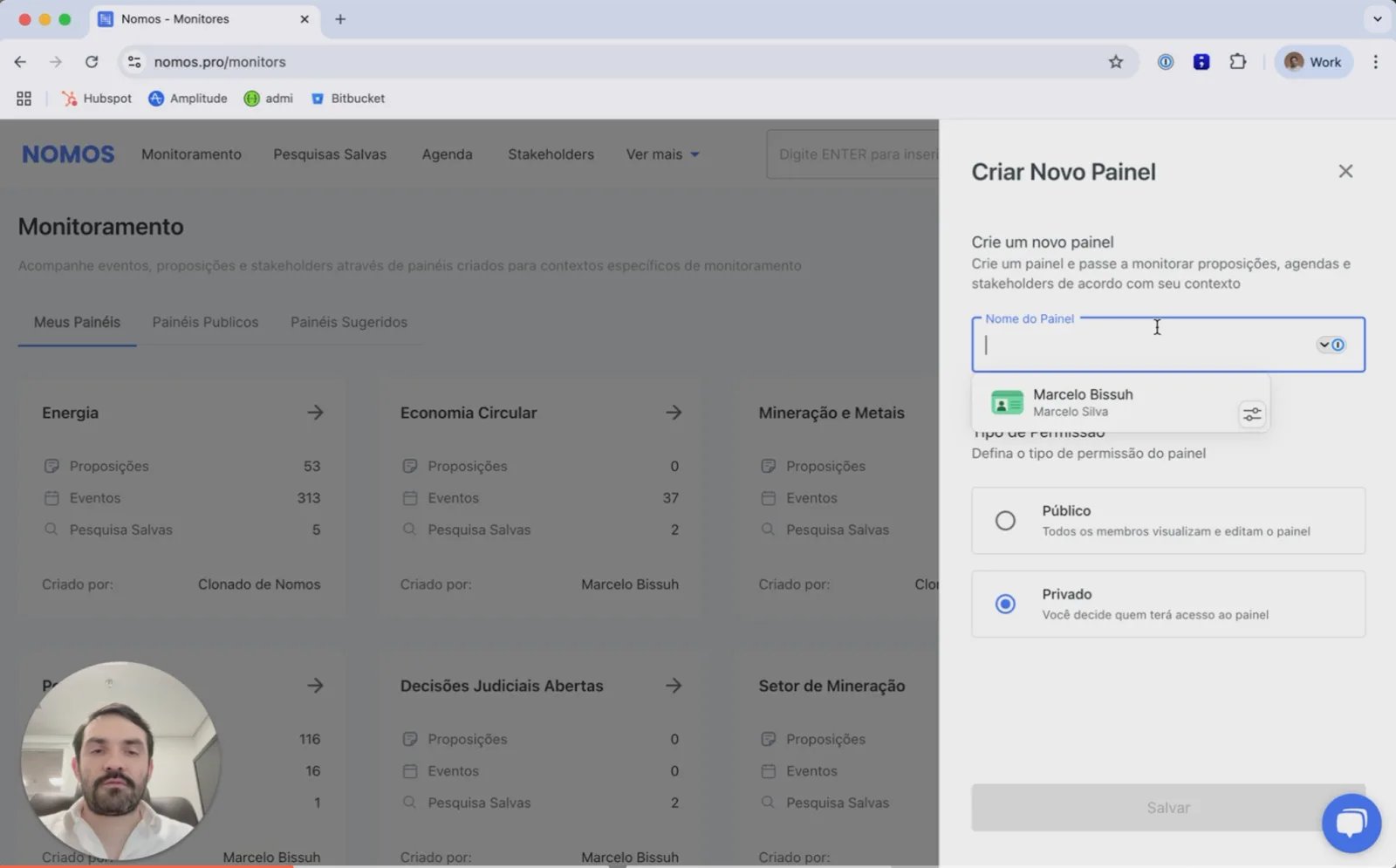
 Dê um nome ao painel e escolha entre **privado**, visível só para você, e **público**, visível
para toda a sua organização. Salve.
Escolha o nome pensando em quem vai herdar o painel. "Energia" sobrevive a uma troca de time.
"Meu Novo Painel" vira órfão na primeira mudança.
Dê um nome ao painel e escolha entre **privado**, visível só para você, e **público**, visível
para toda a sua organização. Salve.
Escolha o nome pensando em quem vai herdar o painel. "Energia" sobrevive a uma troca de time.
"Meu Novo Painel" vira órfão na primeira mudança.
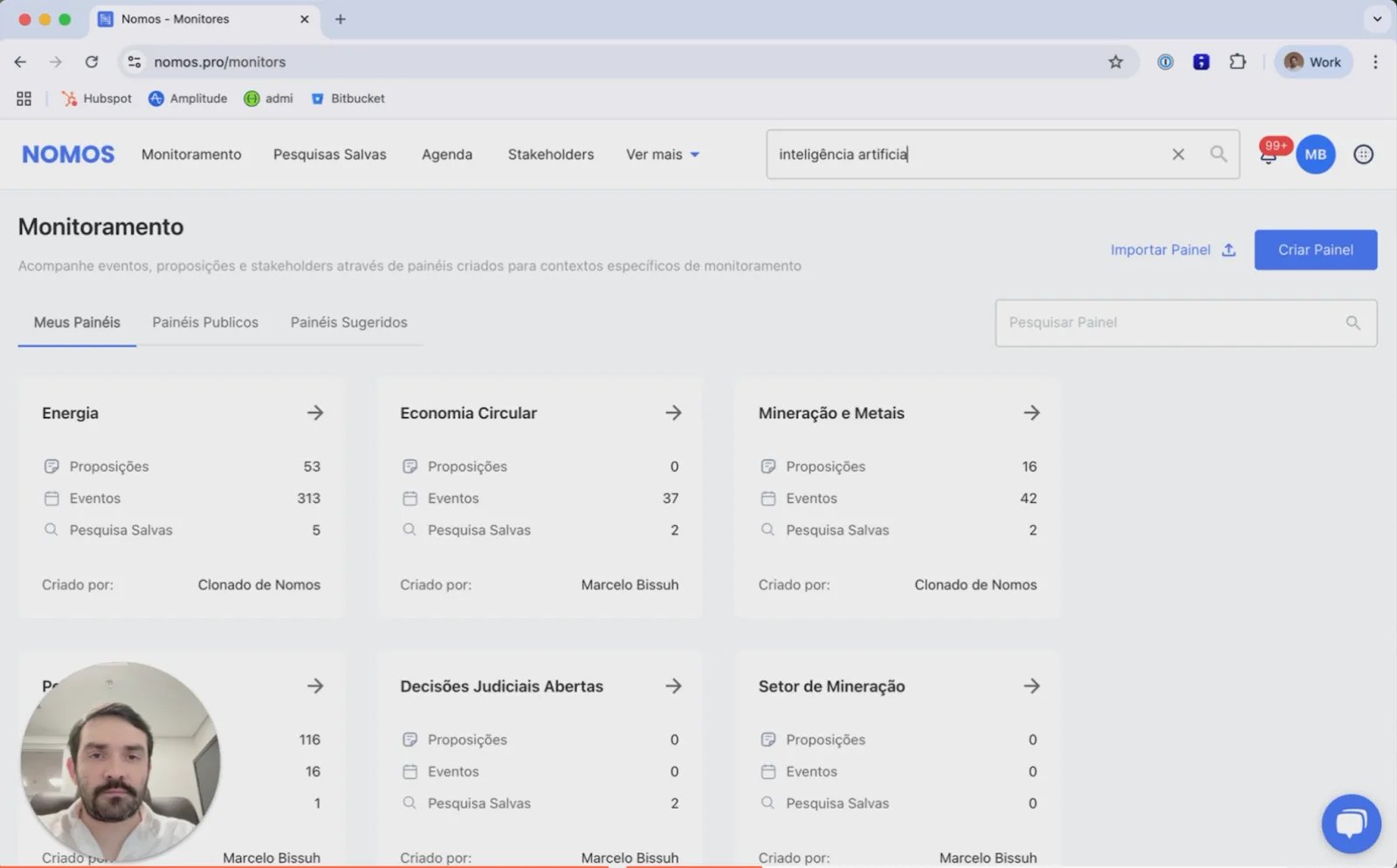
 Volte para a lista de monitoramento e use a barra de busca no canto superior direito. Digite as
palavras-chave do tema, por exemplo `Inteligência Artificial`, e pressione **Enter** para
executar a busca.
Volte para a lista de monitoramento e use a barra de busca no canto superior direito. Digite as
palavras-chave do tema, por exemplo `Inteligência Artificial`, e pressione **Enter** para
executar a busca.
 O resultado traz todas as fontes de uma vez: proposições, eventos, diários oficiais e as demais.
Salvar a pesquisa é o que transforma esse retrato de hoje em acompanhamento contínuo.
O resultado traz todas as fontes de uma vez: proposições, eventos, diários oficiais e as demais.
Salvar a pesquisa é o que transforma esse retrato de hoje em acompanhamento contínuo.
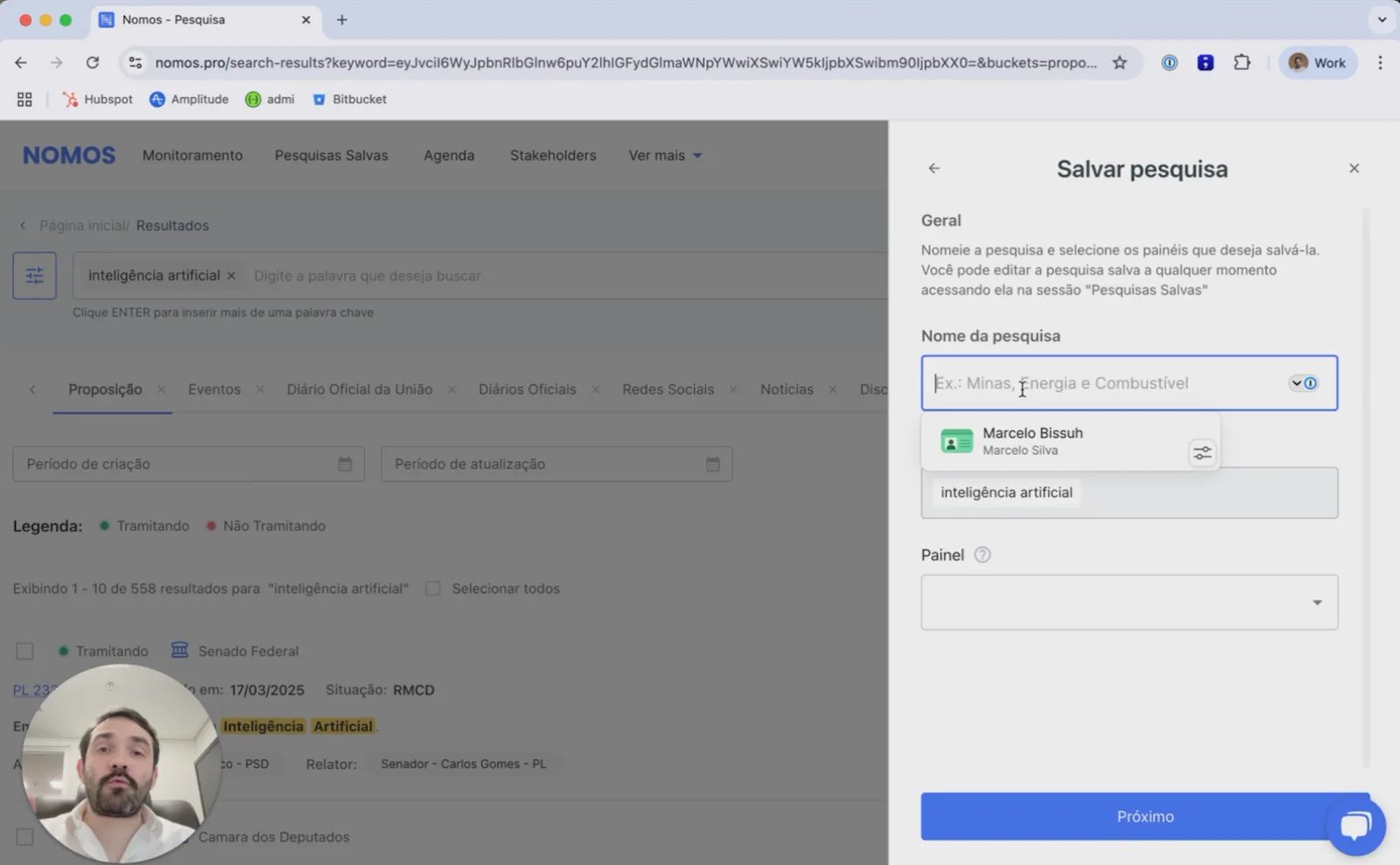
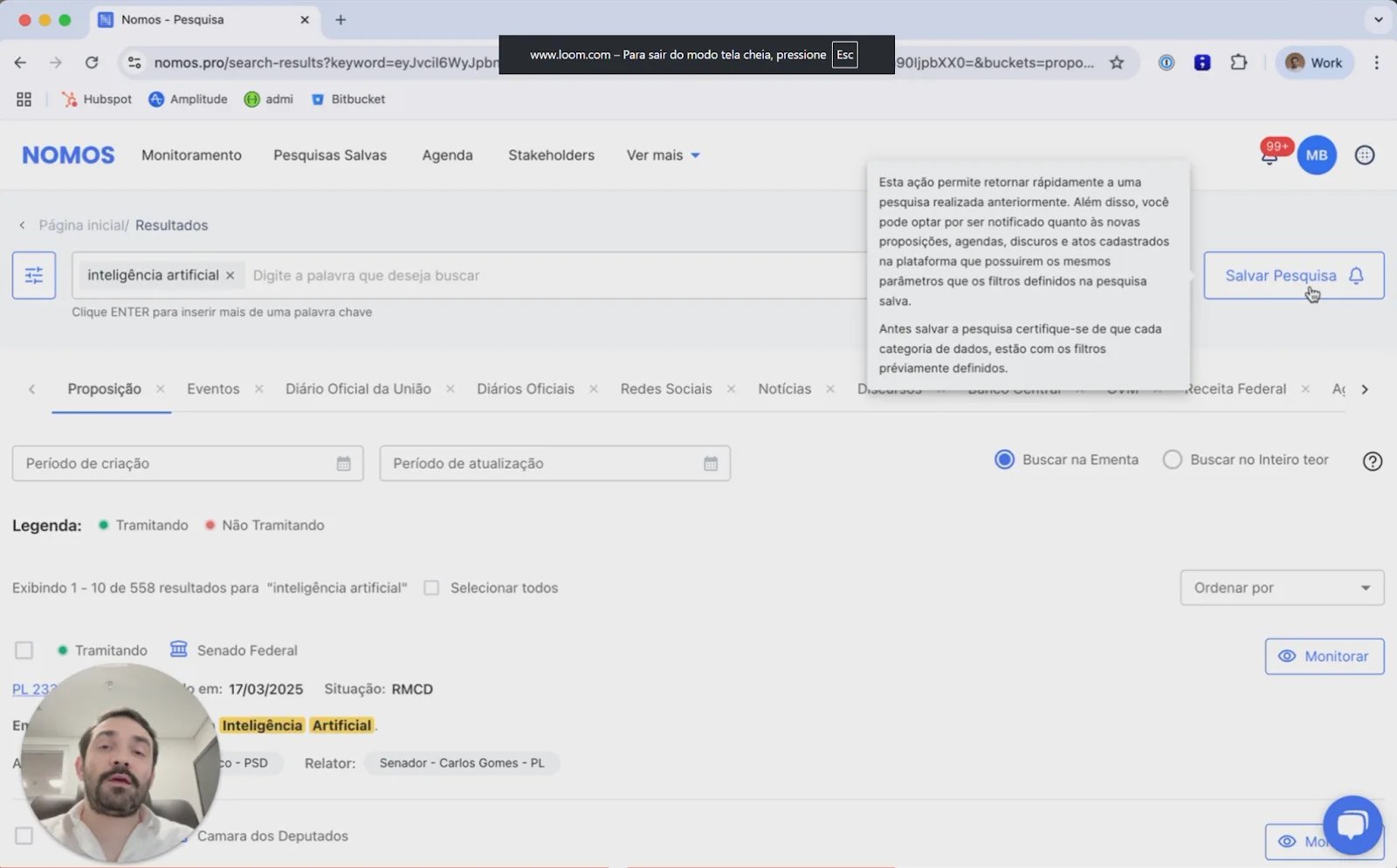 Selecione em quais painéis a pesquisa entra, e dê a ela um nome próprio, por exemplo
`Pesquisa de Inteligência Artificial`. Uma mesma pesquisa pode alimentar mais de um painel.
Selecione em quais painéis a pesquisa entra, e dê a ela um nome próprio, por exemplo
`Pesquisa de Inteligência Artificial`. Uma mesma pesquisa pode alimentar mais de um painel.
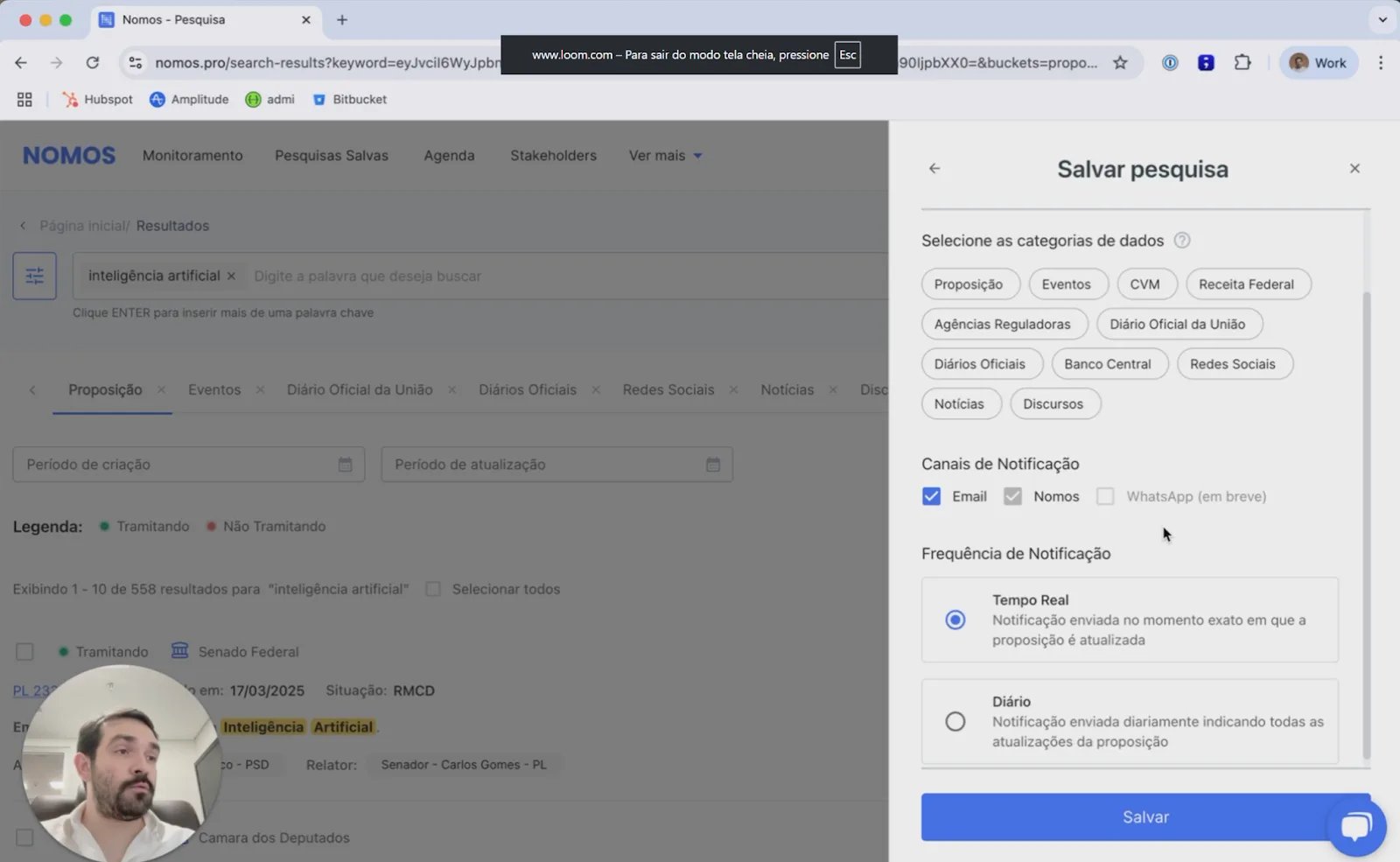
 Defina quais alertas você quer receber e a frequência: tempo real ou resumo diário. Clique em
salvar.
Defina quais alertas você quer receber e a frequência: tempo real ou resumo diário. Clique em
salvar.
 Verifique que o novo elemento aparece no painel.
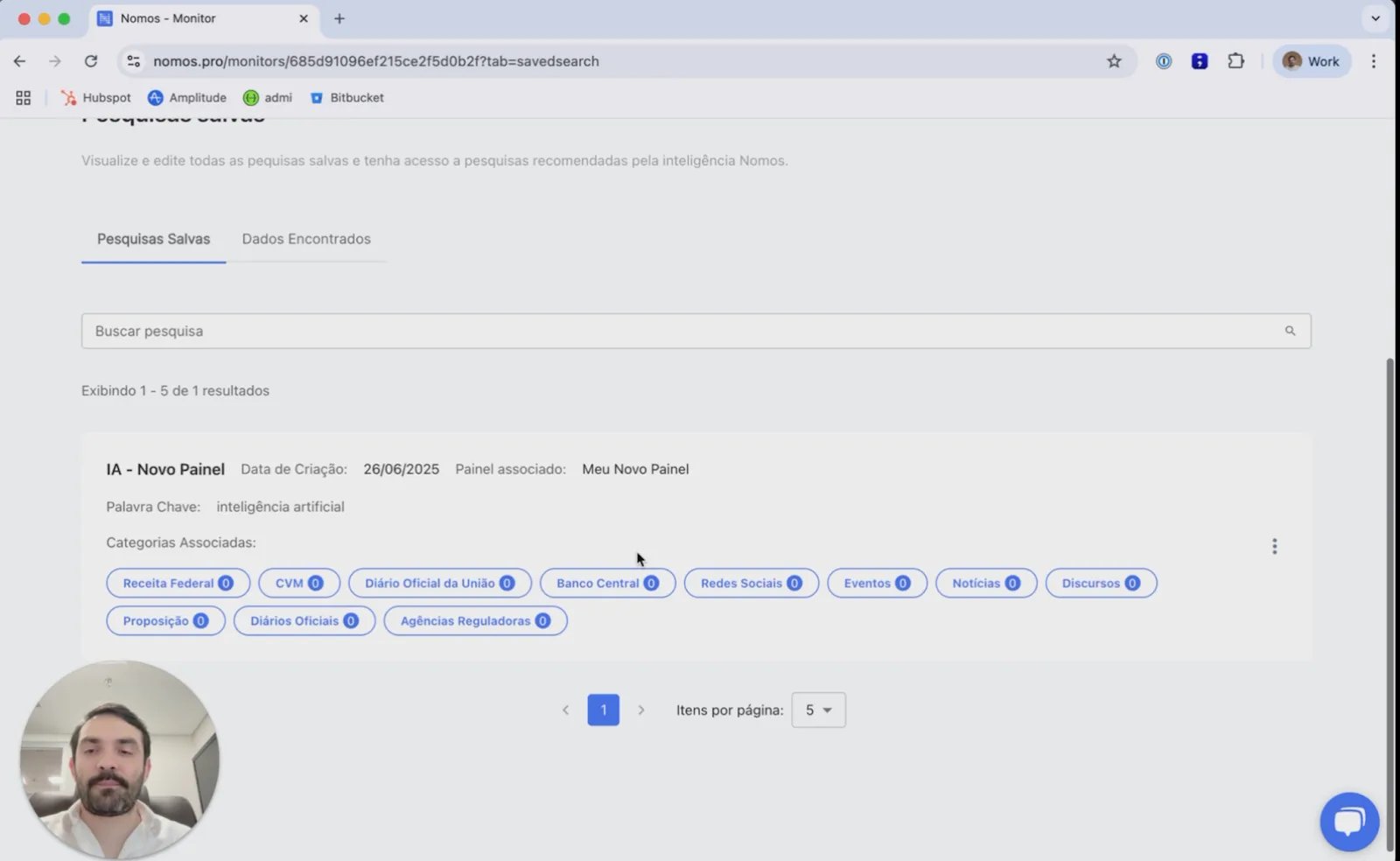
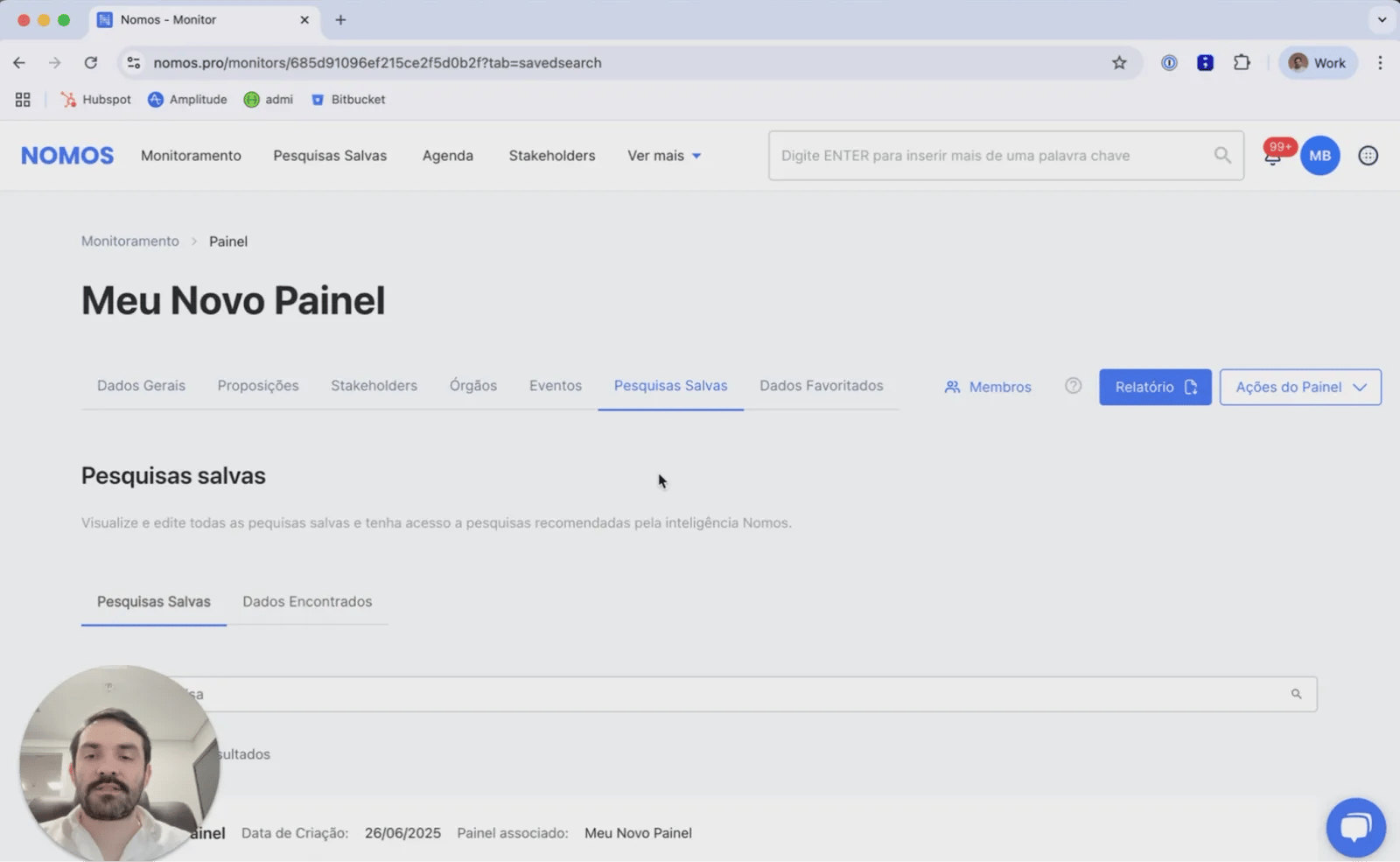 Confirme que a pesquisa aparece na lista de pesquisas salvas. É por ela que você edita os
critérios depois, sem refazer a busca.
Confirme que a pesquisa aparece na lista de pesquisas salvas. É por ela que você edita os
critérios depois, sem refazer a busca.
 O mesmo fluxo funciona para políticos, órgãos, proposições específicas e qualquer outro elemento da
plataforma.
## Boas práticas
Nomes de painel e de pesquisa aparecem em todos os alertas que a equipe recebe. Nomes vagos
produzem e-mails que ninguém sabe de onde vieram.
Público significa visível para toda a organização. Se o painel carrega o posicionamento da
empresa sobre um tema sensível, decida isso na criação e não depois.
Painéis organizados por tema continuam fazendo sentido quando quem os criou muda de área.
## Próximo passo
Colocar proposições específicas dentro do painel que você acabou de criar.
Definir quem na equipe enxerga este painel.
O mesmo fluxo funciona para políticos, órgãos, proposições específicas e qualquer outro elemento da
plataforma.
## Boas práticas
Nomes de painel e de pesquisa aparecem em todos os alertas que a equipe recebe. Nomes vagos
produzem e-mails que ninguém sabe de onde vieram.
Público significa visível para toda a organização. Se o painel carrega o posicionamento da
empresa sobre um tema sensível, decida isso na criação e não depois.
Painéis organizados por tema continuam fazendo sentido quando quem os criou muda de área.
## Próximo passo
Colocar proposições específicas dentro do painel que você acabou de criar.
Definir quem na equipe enxerga este painel.