> ## Documentation Index
> Fetch the complete documentation index at: https://nomos.pro/docs/llms.txt
> Use this file to discover all available pages before exploring further.
> ## Agent Instructions
> A API Nomos tem base em https://api.nomos.pro e autentica pelo header `x-api-key`.
> Todos os endpoints de busca são POST. Parâmetros de consulta (page, limit, sort, q, modes) vão na query string; palavras-chave e filtros vão no corpo JSON.
> `limit` é limitado a 20 resultados por página. Para conjuntos maiores, itere sobre `page`.
> Filtros de data exigem `from` e `to` juntos. Enviar apenas `to` retorna erro 400.
> Filtros por ID (authors, rapporteurs, organs, themes, situations, stakeholders) exigem IDs internos reais devolvidos por uma busca anterior. IDs inventados não geram erro: retornam zero resultados silenciosamente.
> Filtros de valor aberto (type, regimes, section, openDataResource) não são listas fechadas. Deixe-os vazios para buscar em todas as fontes.
> Para uso conversacional ou por agentes, prefira o servidor MCP hospedado da Nomos em vez de chamar a API diretamente.
# Simplificar alertas de busca
> Editar uma pesquisa salva na Nomos para remover categorias de fonte dos alertas, reduzir o volume de e-mail e voltar a incluí-las quando precisar.
Uma pesquisa ampla encontra tudo, e é isso que a torna útil. O efeito colateral aparece na caixa de
entrada: alertas de Banco Central, de diários oficiais e de notícias quando você só queria
acompanhar proposições.
Você não precisa refazer a busca. Dá para editar a pesquisa que já está salva e deixar só as
categorias que interessam.
O passo a passo abaixo cobre o mesmo conteúdo do vídeo, em texto.
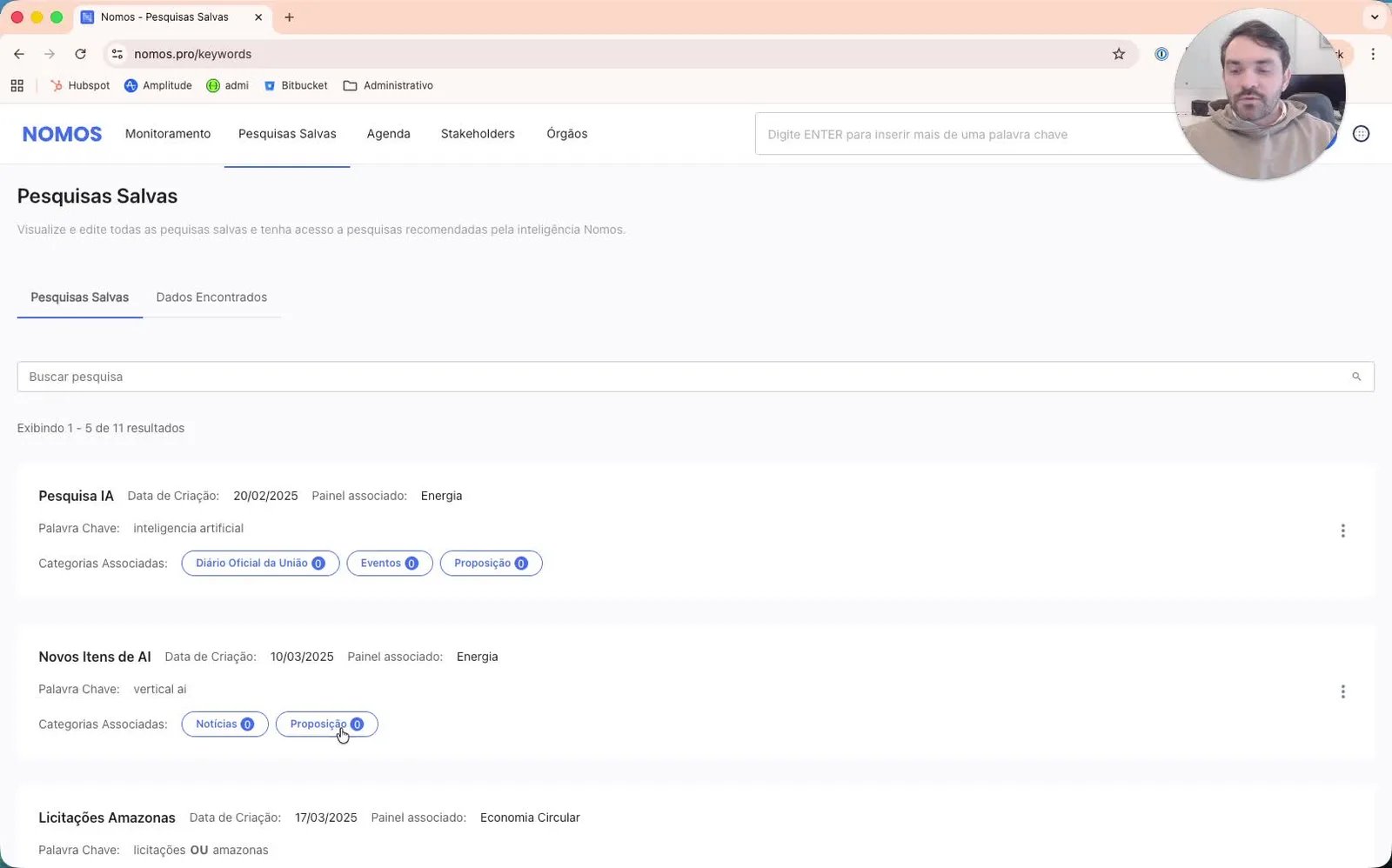
A aba **Pesquisas Salvas** lista tudo que está gerando alerta na sua conta. Se algum e-mail está
chegando sem que você saiba de onde, ele nasce aqui.
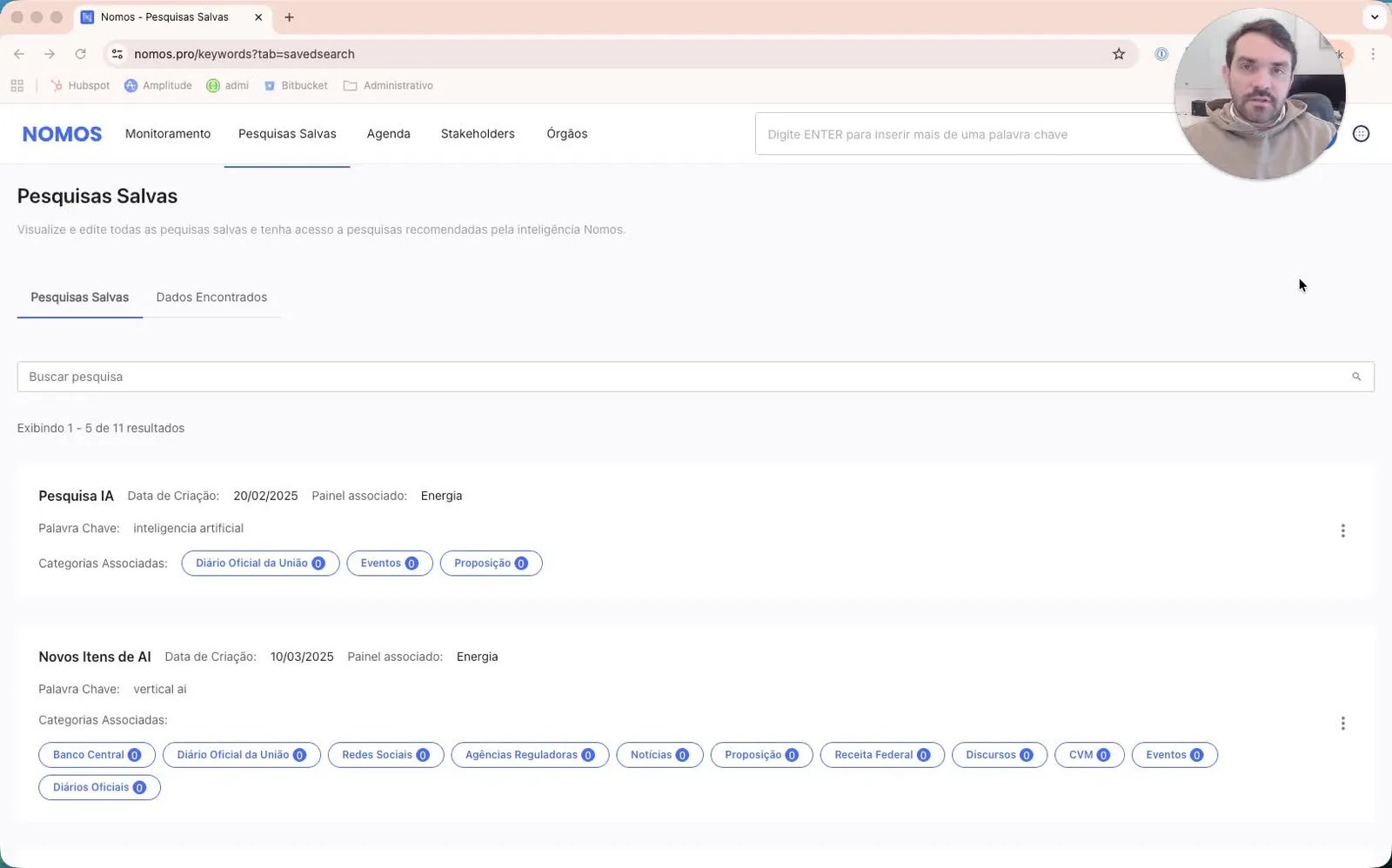 Percorra a lista e identifique quais pesquisas já têm filtros aplicados e quais estão abertas.
As abertas são as que produzem mais volume.
Percorra a lista e identifique quais pesquisas já têm filtros aplicados e quais estão abertas.
As abertas são as que produzem mais volume.
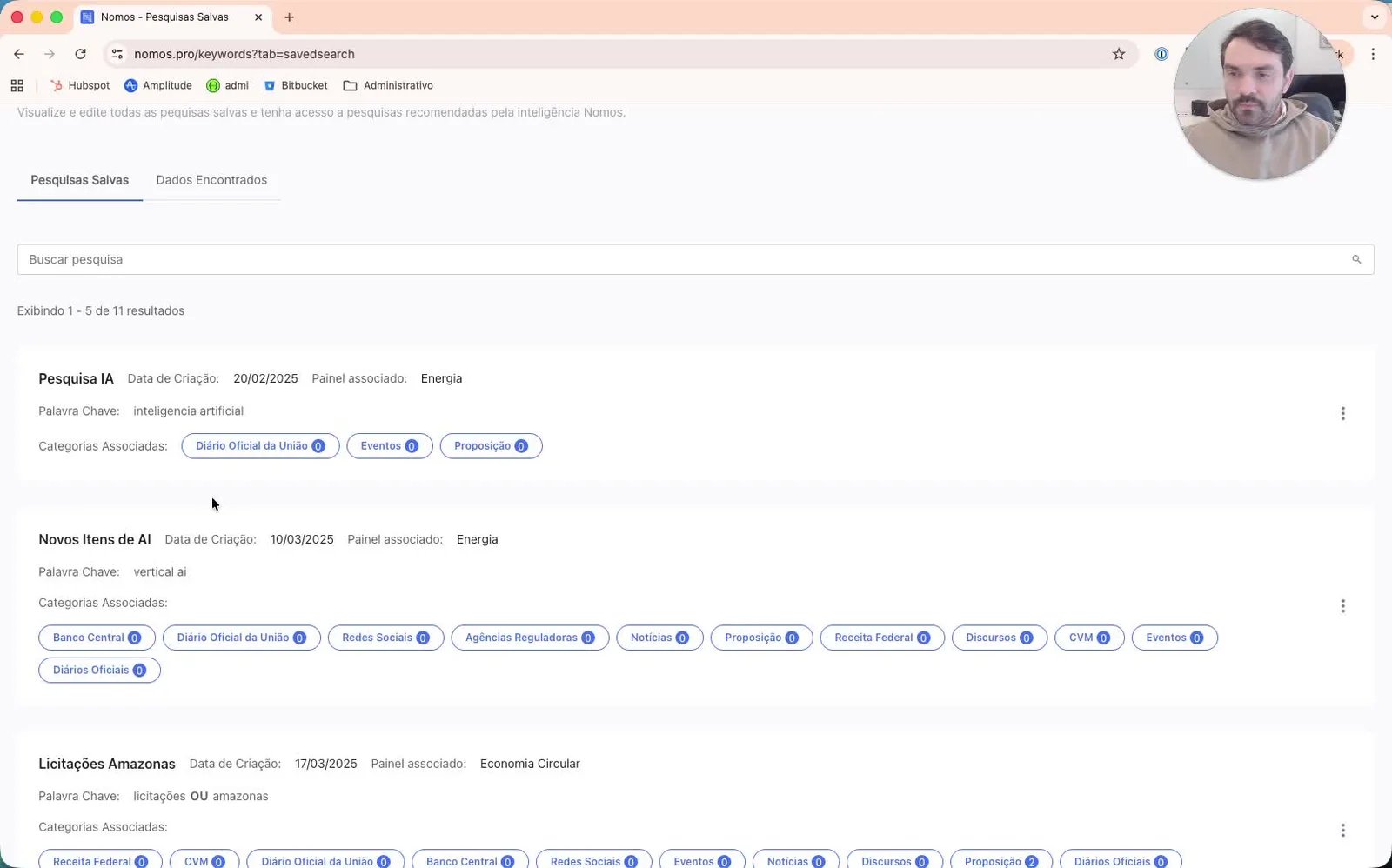 Clique nos três pontos ao lado da pesquisa e escolha **Editar Pesquisa**.
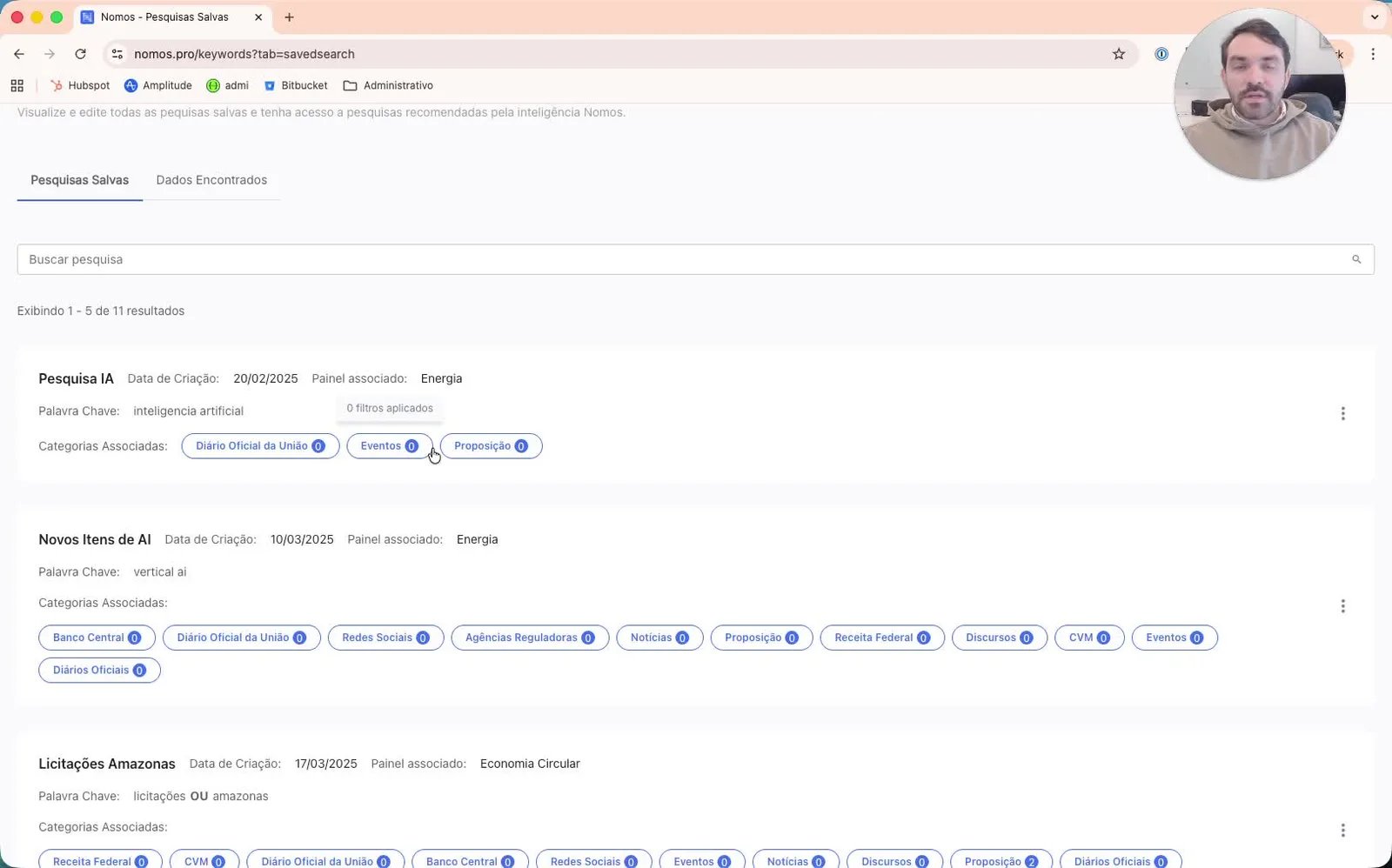 Na tela de edição, clique em **Editar Opções Avançadas**. É aqui que ficam as categorias de
fonte.
Na tela de edição, clique em **Editar Opções Avançadas**. É aqui que ficam as categorias de
fonte.
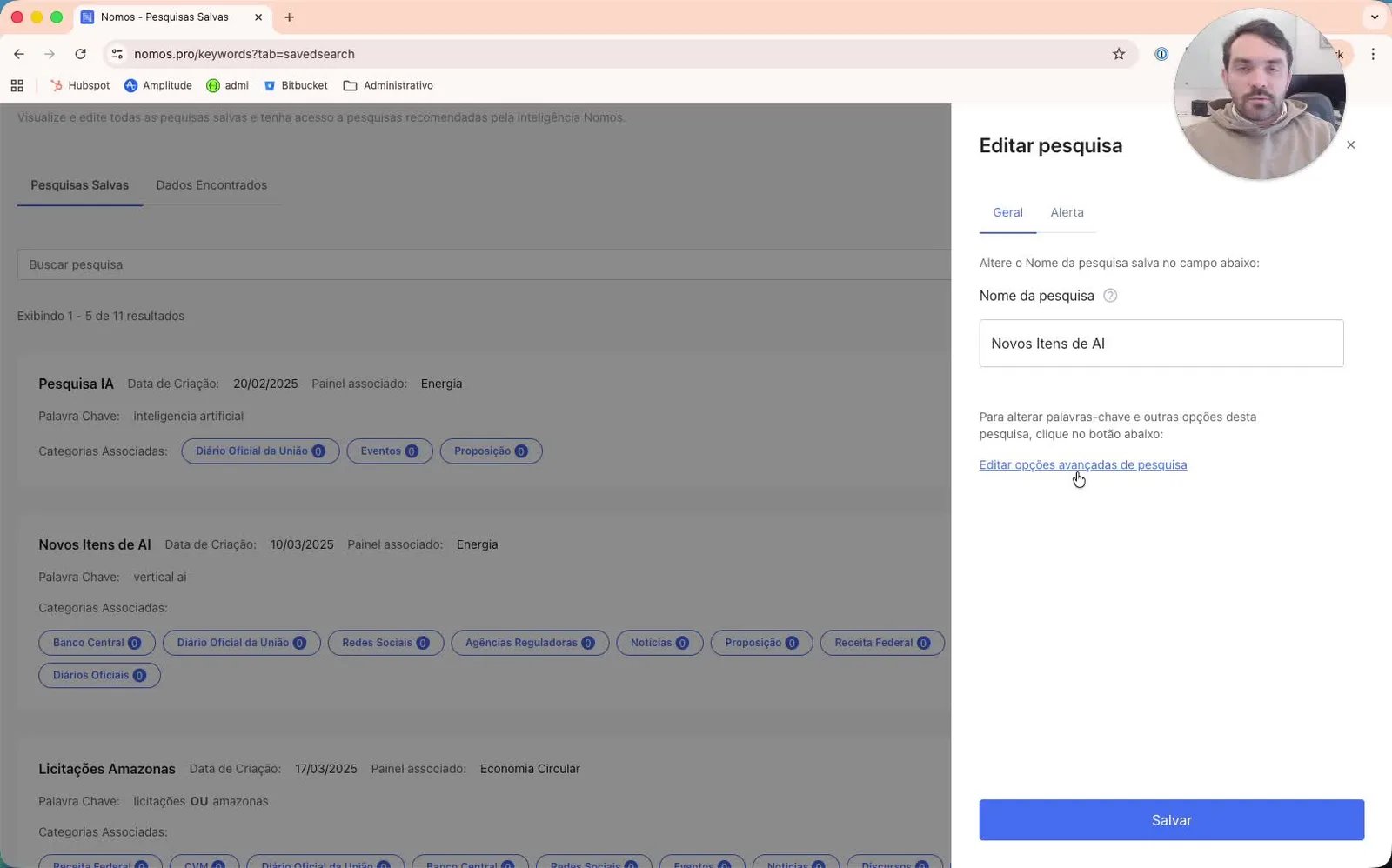 Clique no **X** ao lado de cada categoria que você não quer mais receber. Para acompanhar só
matéria legislativa, deixe apenas `Proposição`.
Clique no **X** ao lado de cada categoria que você não quer mais receber. Para acompanhar só
matéria legislativa, deixe apenas `Proposição`.
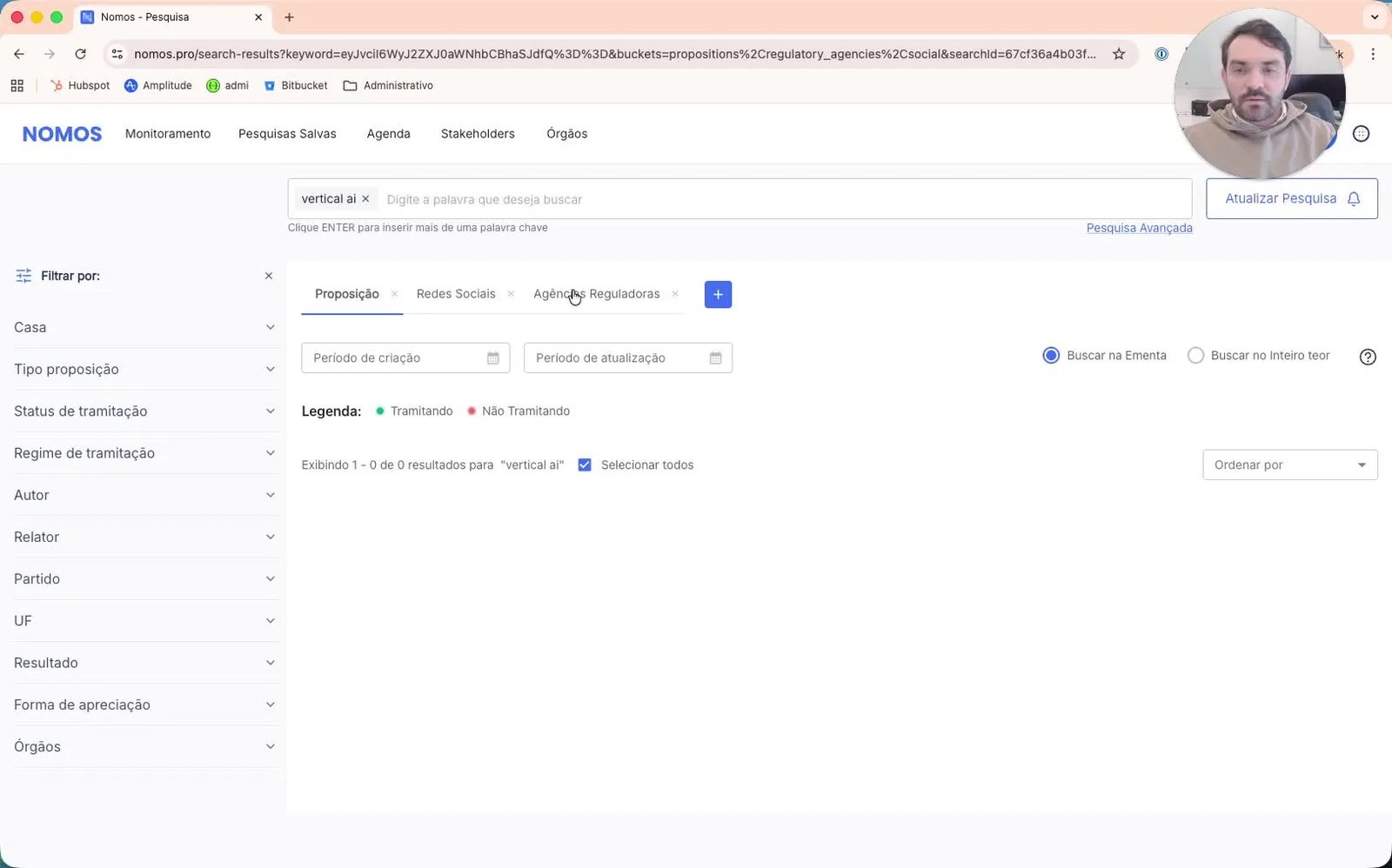 Clique em **Atualizar**, no canto superior direito. A alteração só vale depois disso.
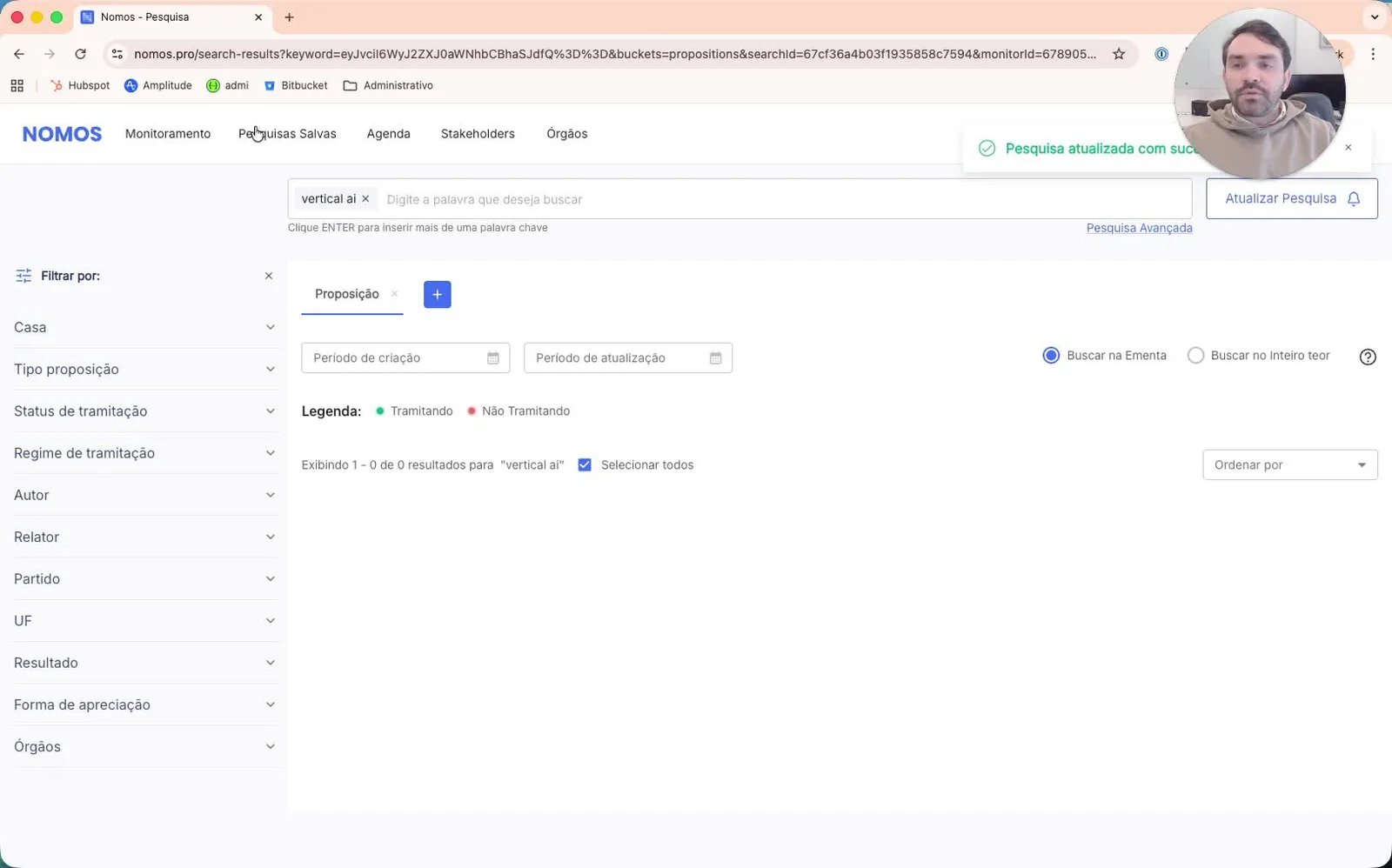 Volte para **Pesquisas Salvas** e confirme que a pesquisa aparece com a configuração nova.
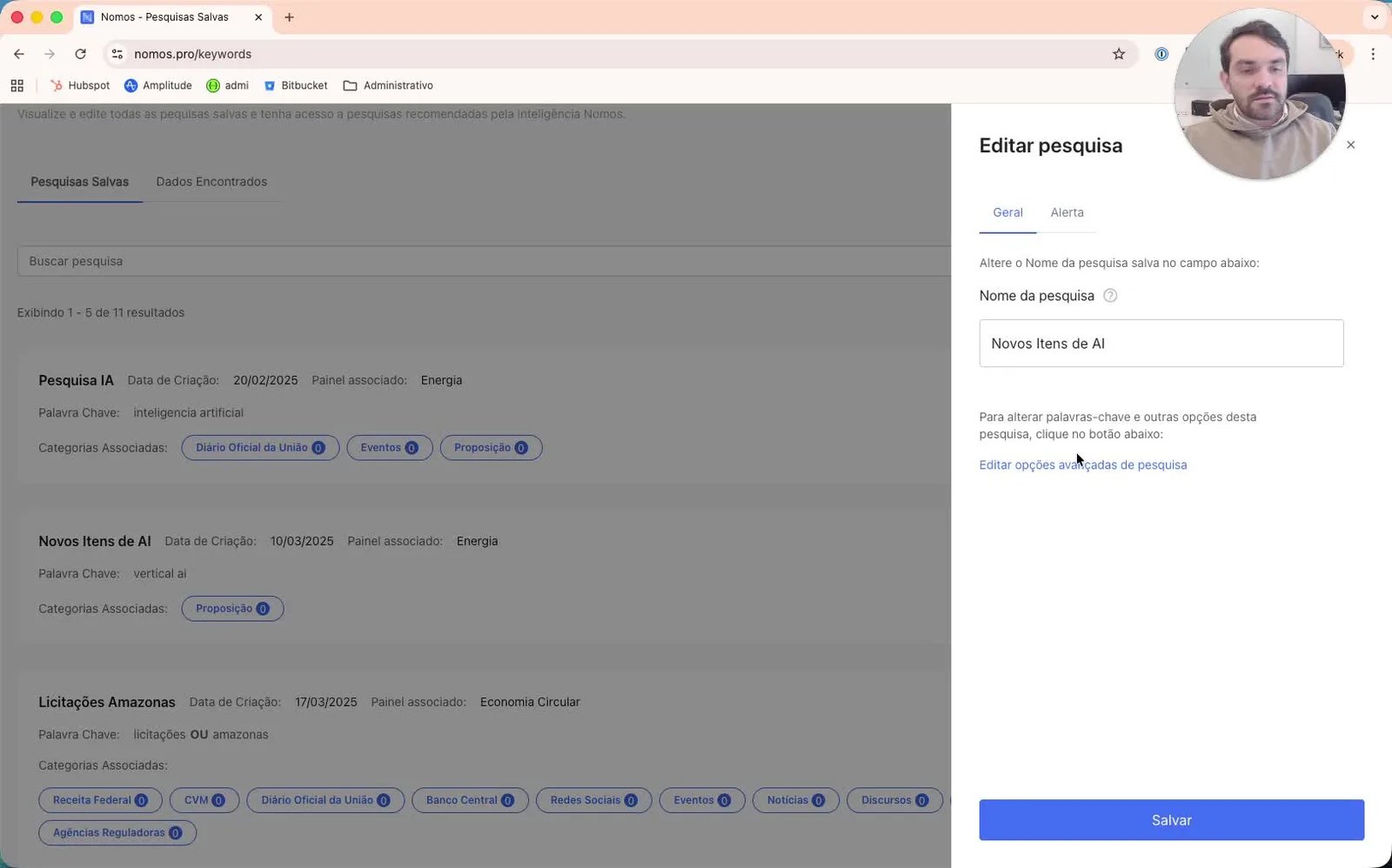 A remoção não é definitiva. Em **Mais**, dentro das opções avançadas, você seleciona de volta
qualquer categoria, por exemplo notícias durante uma votação importante.
A remoção não é definitiva. Em **Mais**, dentro das opções avançadas, você seleciona de volta
qualquer categoria, por exemplo notícias durante uma votação importante.
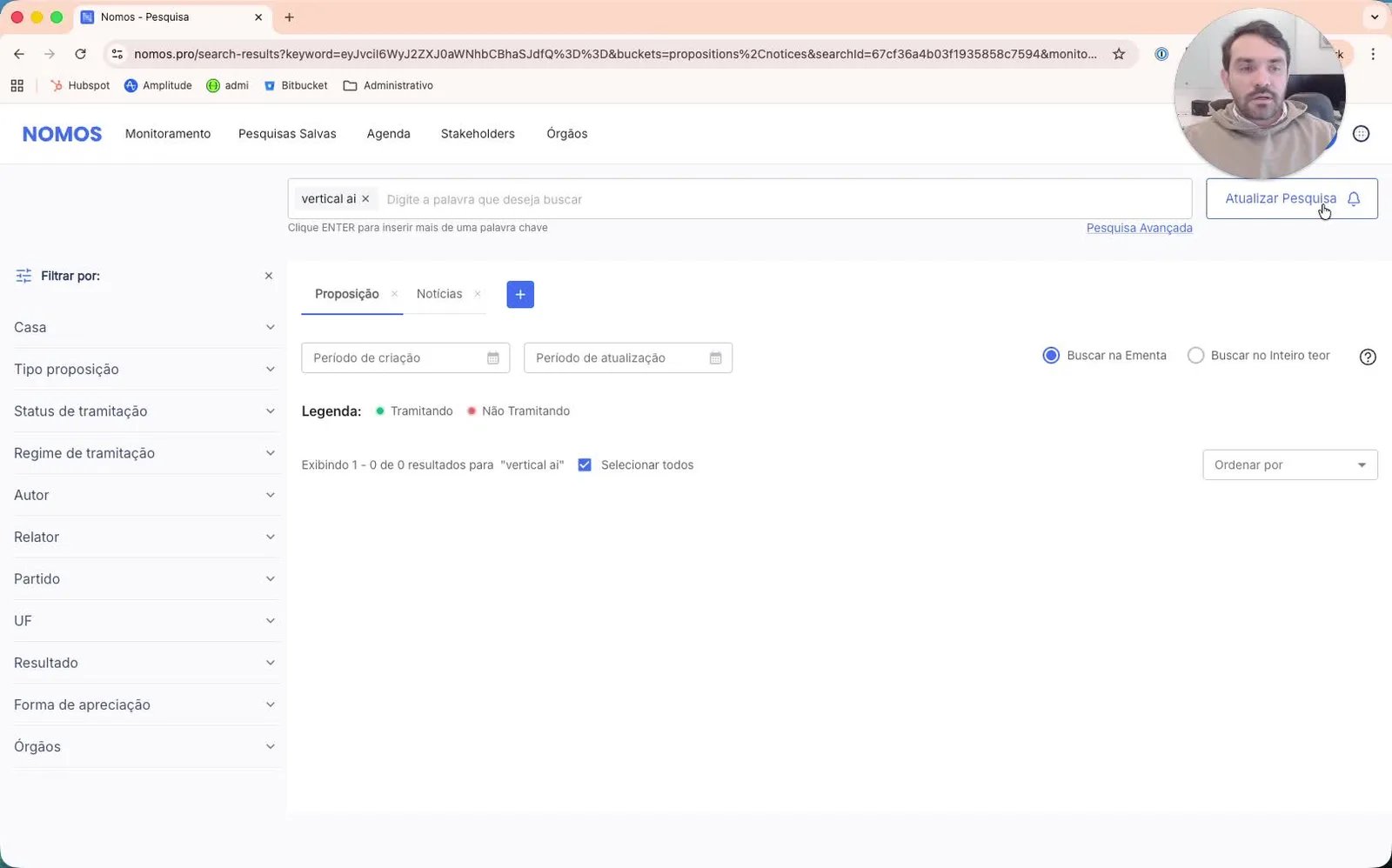 Clique em **Atualizar Pesquisa** para gravar a nova configuração.
 ## Boas práticas
Remover uma categoria interrompe o alerta daquela fonte. Se a pesquisa acompanha um tema
regulatório, tirar diários oficiais pode ser exatamente o que você não queria.
O volume de cada fonte muda ao longo do ano. Uma revisão por trimestre mantém o alerta útil sem
precisar recriar nada.
Ligar notícias durante a semana de uma votação e desligar depois é melhor do que deixar tudo
ligado o ano inteiro e parar de ler os e-mails.
## Próximo passo
Pedir à IA da Nomos que monte e ajuste o monitoramento por conversa.
As mesmas categorias e filtros, expostos pela API.
## Boas práticas
Remover uma categoria interrompe o alerta daquela fonte. Se a pesquisa acompanha um tema
regulatório, tirar diários oficiais pode ser exatamente o que você não queria.
O volume de cada fonte muda ao longo do ano. Uma revisão por trimestre mantém o alerta útil sem
precisar recriar nada.
Ligar notícias durante a semana de uma votação e desligar depois é melhor do que deixar tudo
ligado o ano inteiro e parar de ler os e-mails.
## Próximo passo
Pedir à IA da Nomos que monte e ajuste o monitoramento por conversa.
As mesmas categorias e filtros, expostos pela API.